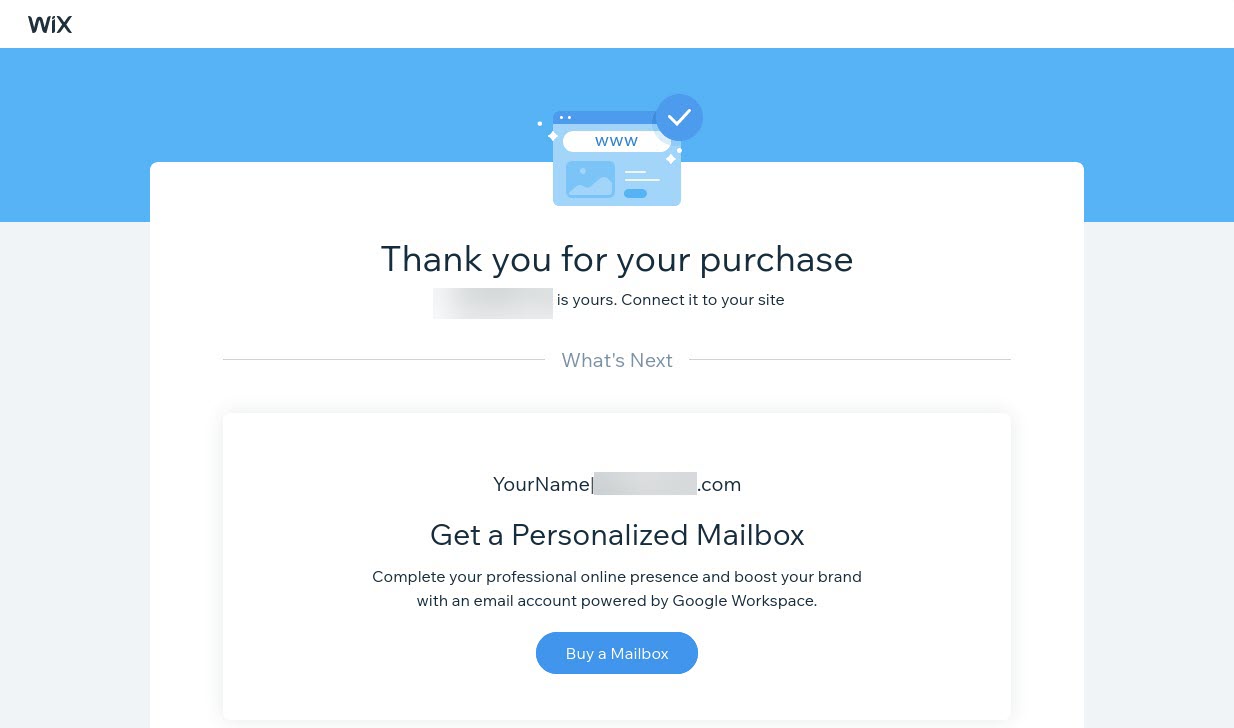
Steg för att registrera din domän
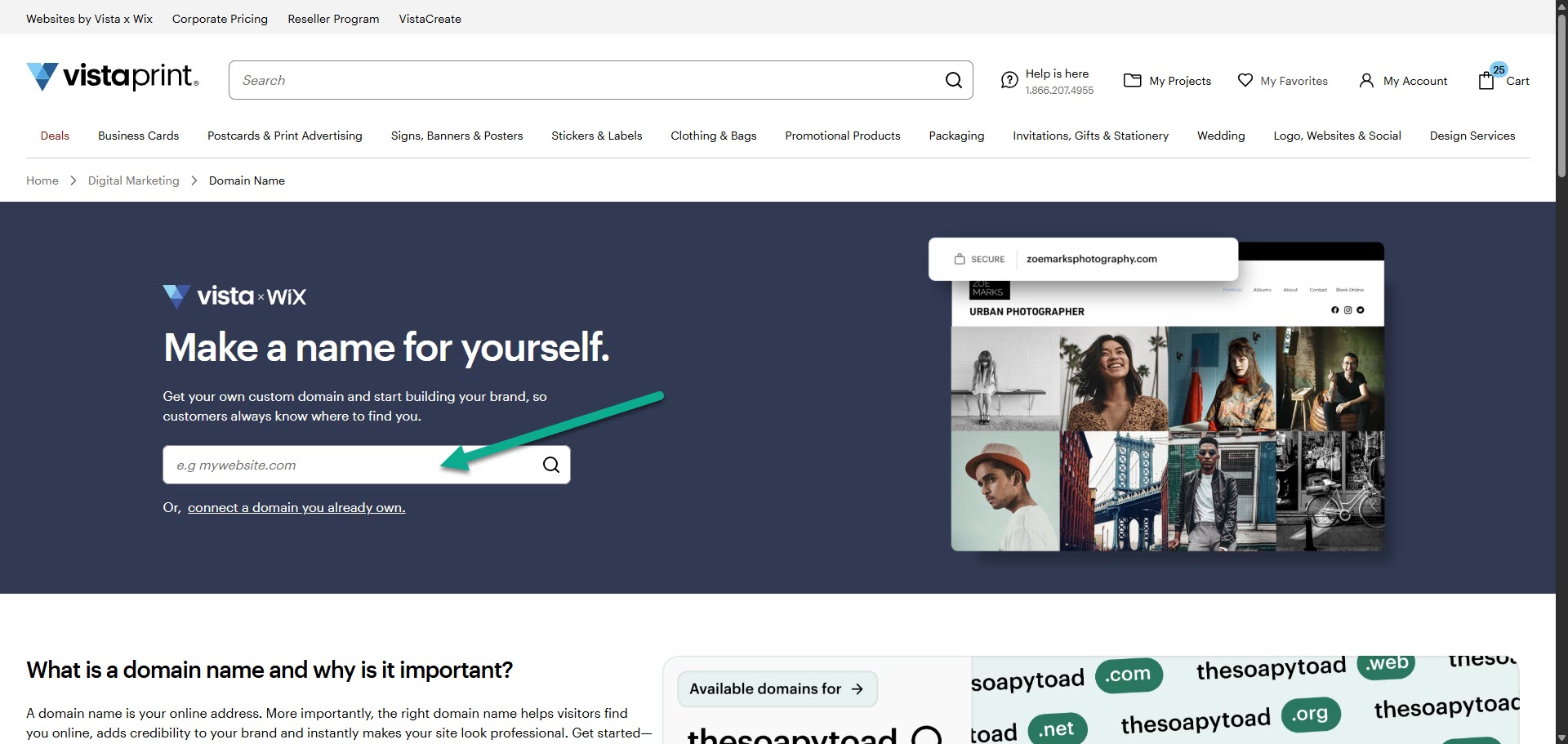
Kontrollera om ditt domännamn är tillgängligt
Ange önskat domännamn i sökfältet. Vi meddelar dig direkt om domännamnet är tillgängligt för registrering.
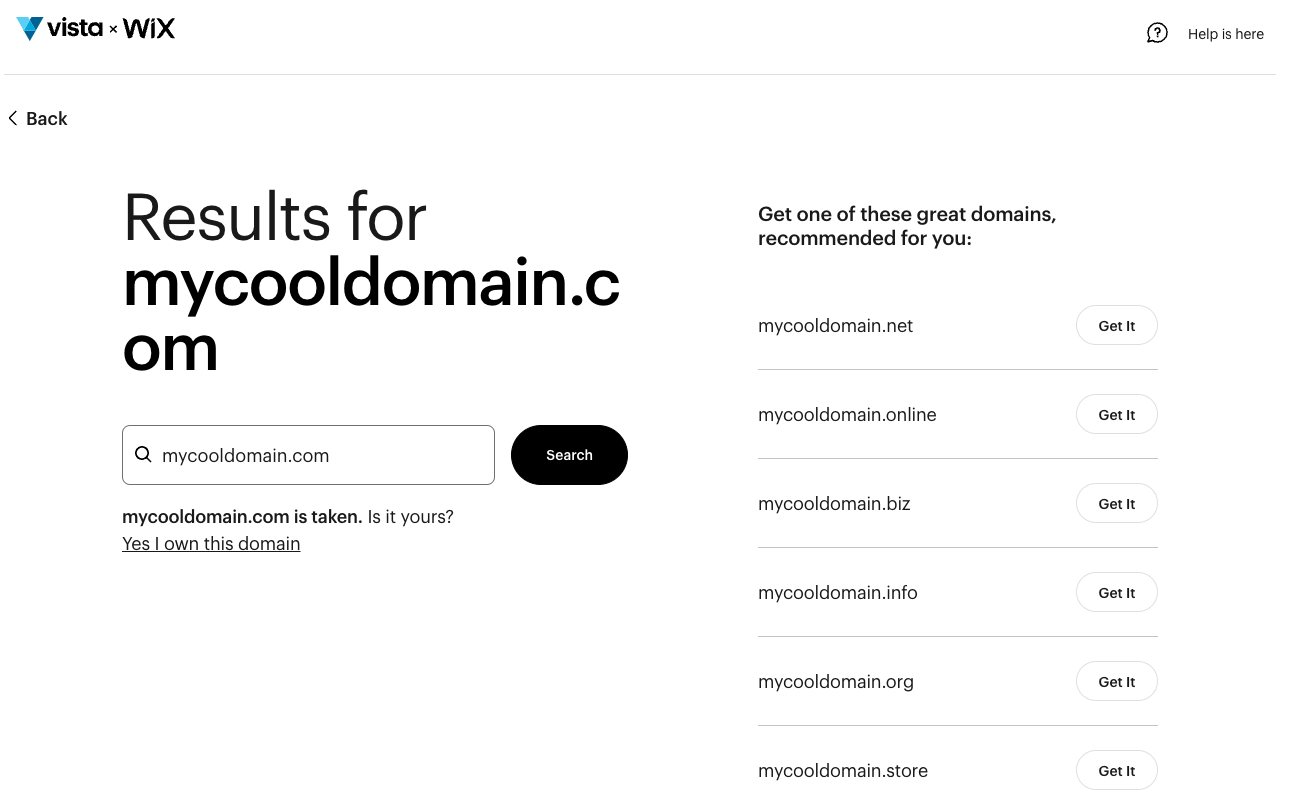
Välj ditt domäntillägg
Om ditt förstahandsval för domäntillägg är upptaget kan du titta på de föreslagna alternativen. Om du inte vill ha ett annat tillägg kan du alltid prova ett annat domännamn. När du har hittat en matchning väljer du Skaffa det för att gå vidare med den valda domänen.
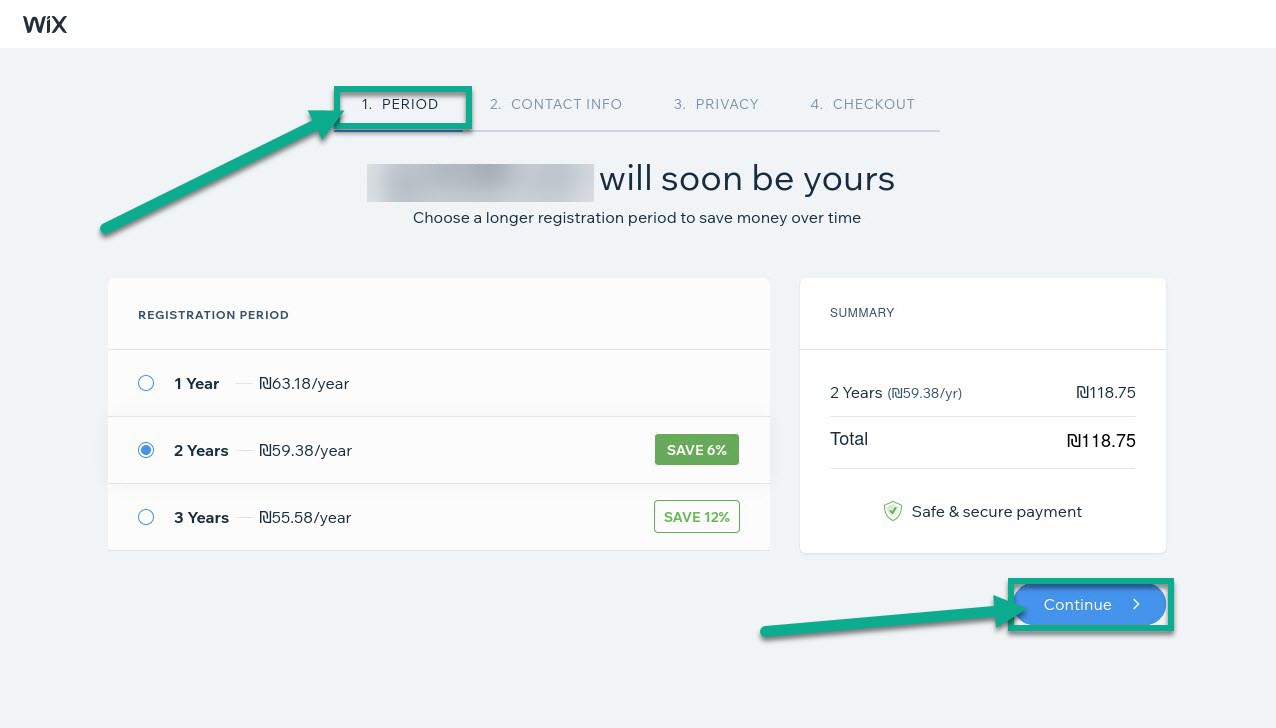
Välj en registreringsperiod
Välj hur länge du vill registrera domänen. Du kan välja en löptid på 1, 2 eller 3 år. Naturligtvis kan du alltid förlänga din registrering vid ett senare tillfälle.
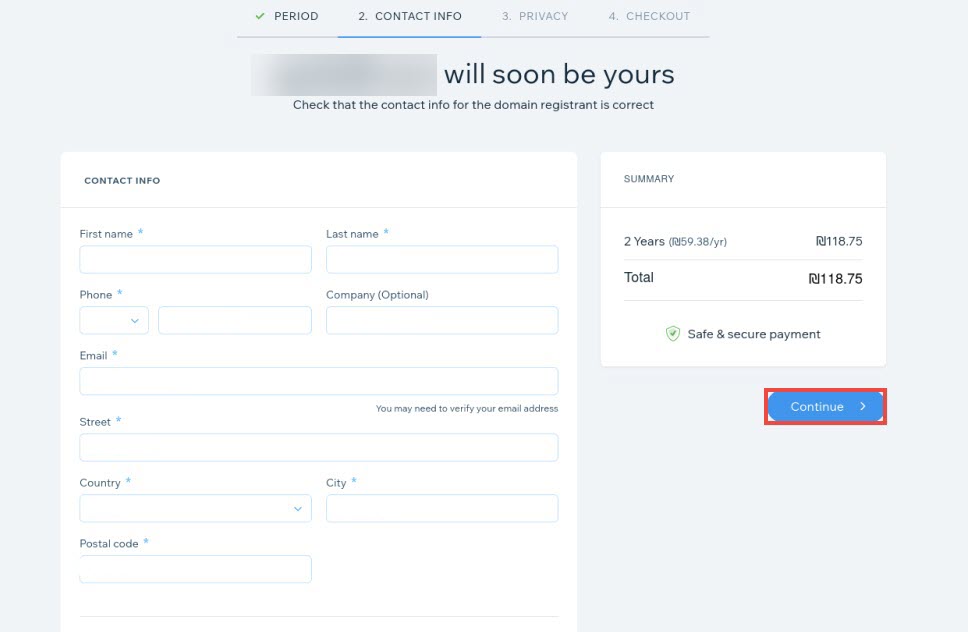
Ange dina kontaktuppgifter
Ange nödvändiga uppgifter för domänregistreraren. Denna information är nödvändig för officiella ägarregister. Välj Fortsätt när alla uppgifter är korrekta.
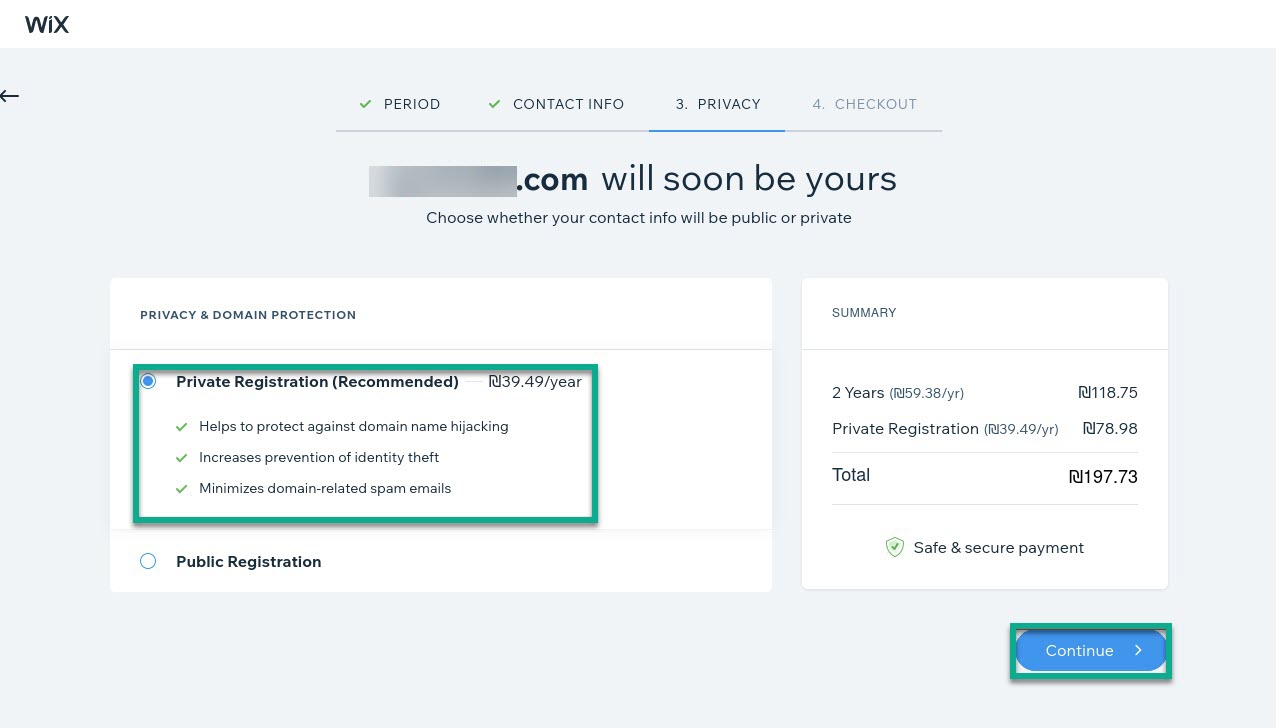
Välj typ av registrering
Privat registrering: Det här alternativet döljer dina personliga kontaktuppgifter från den offentliga WHOIS-databasen genom att använda proxyinformation.
Offentlig registrering: Dina kontaktuppgifter listas öppet i den offentliga WHOIS-databasen, i enlighet med domänreglerna.
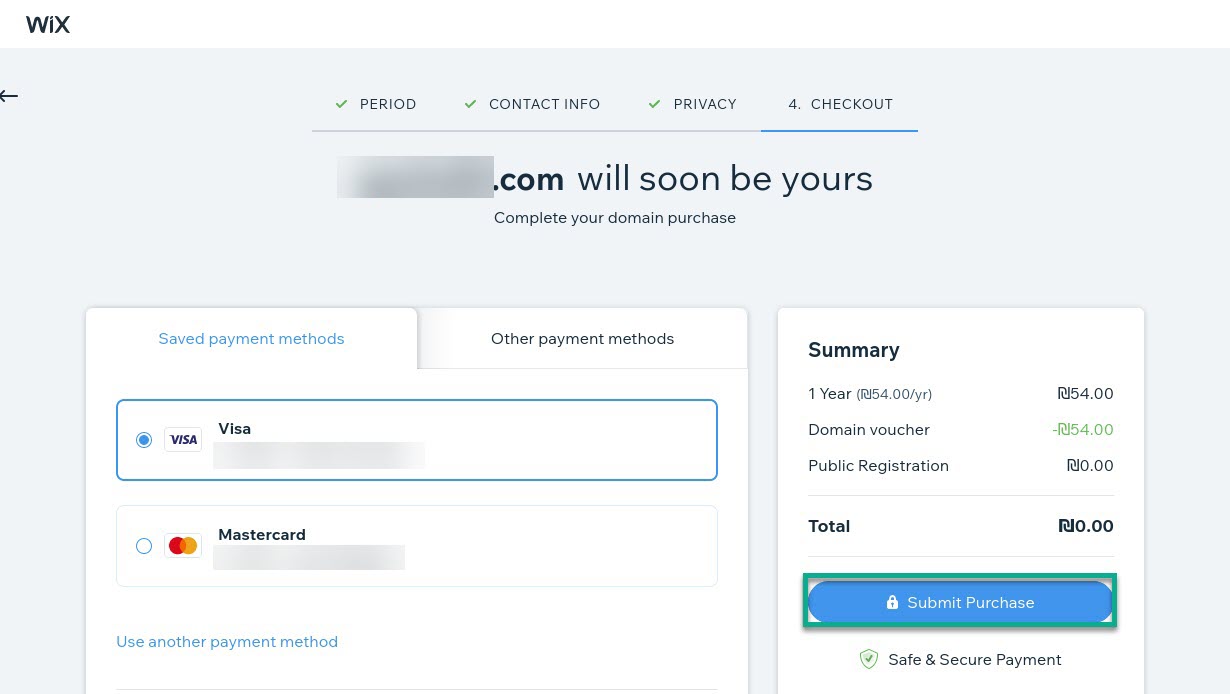
Bekräfta dina betalningsuppgifter
Välj Köp för att slutföra transaktionen.
Anslut din domän till en hemsida
Du kan nu ansluta denna domän till en hemsida eller konfigurera en professionell mejlbox i avsnittet Hemsidor och digitalt i ditt konto.