

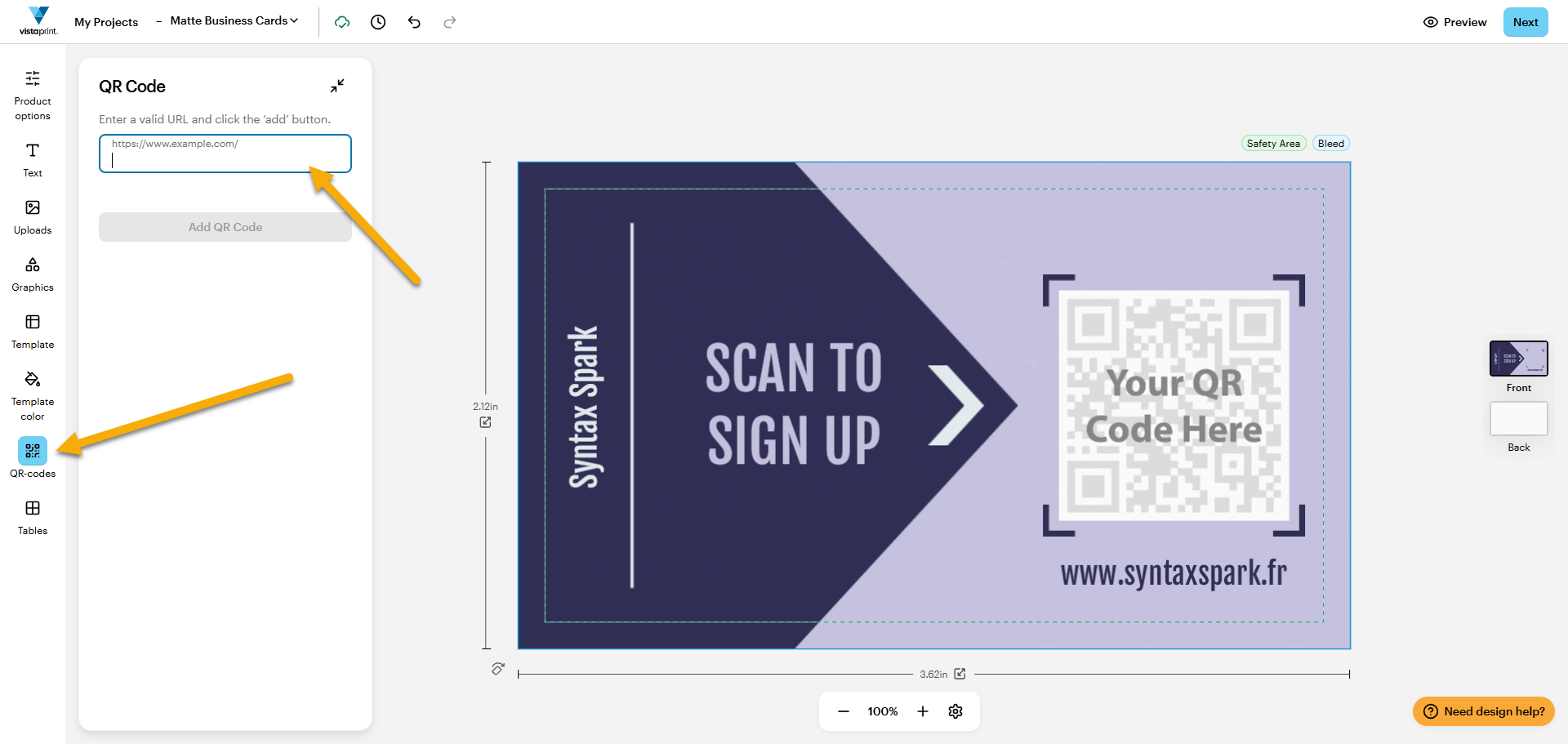
Felaktig eller trasig länk
Kontrollera att din länk fungerar och visar rätt innehåll. Om så är fallet kontrollerar du att URL-adressen är korrekt stavad. När du skapar en QR-kod i designstudion får du en varning om din länk kan vara trasig eller innehåller ett stavfel. Detta fungerar som en påminnelse om att dubbelkolla din länk.
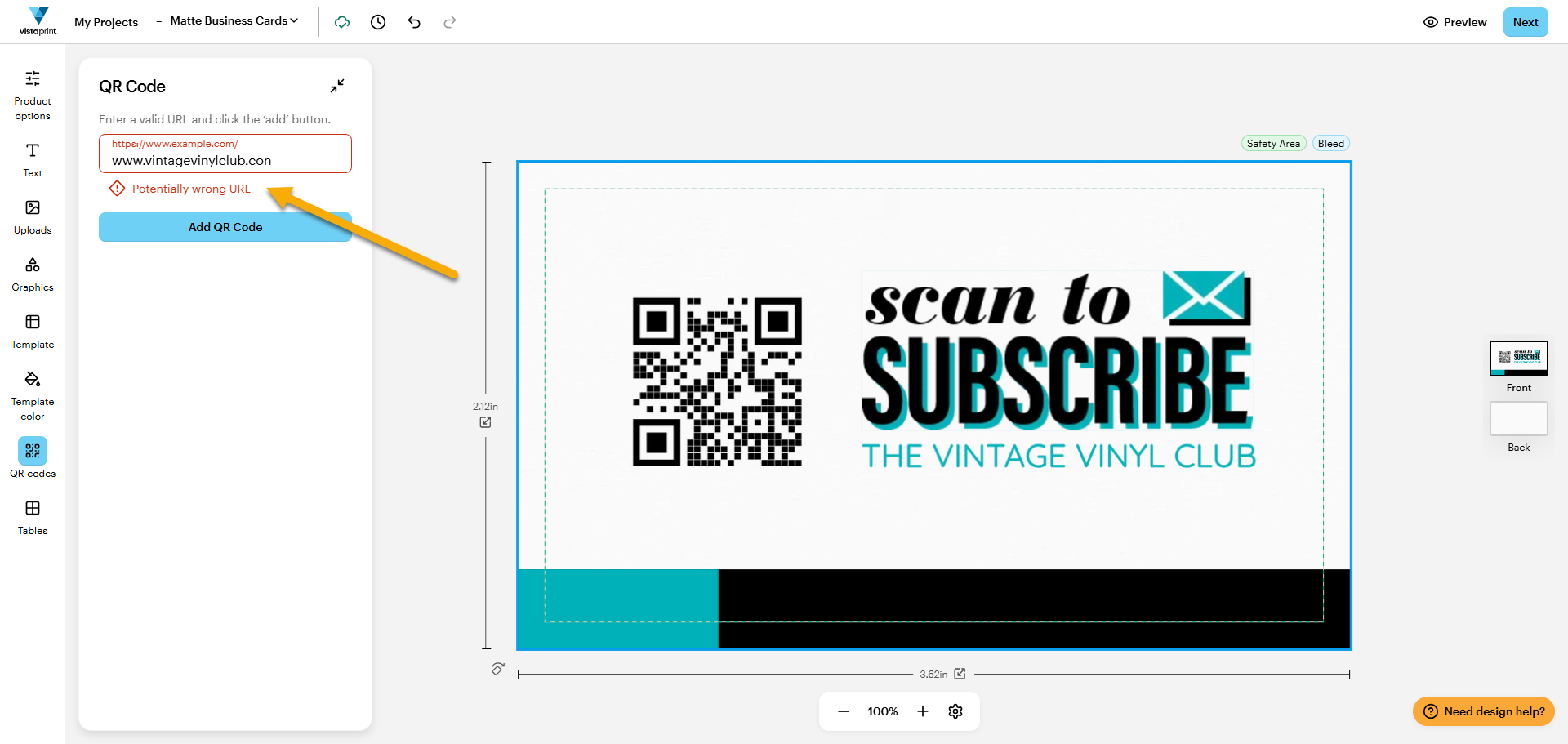
Dålig användning av utrymme
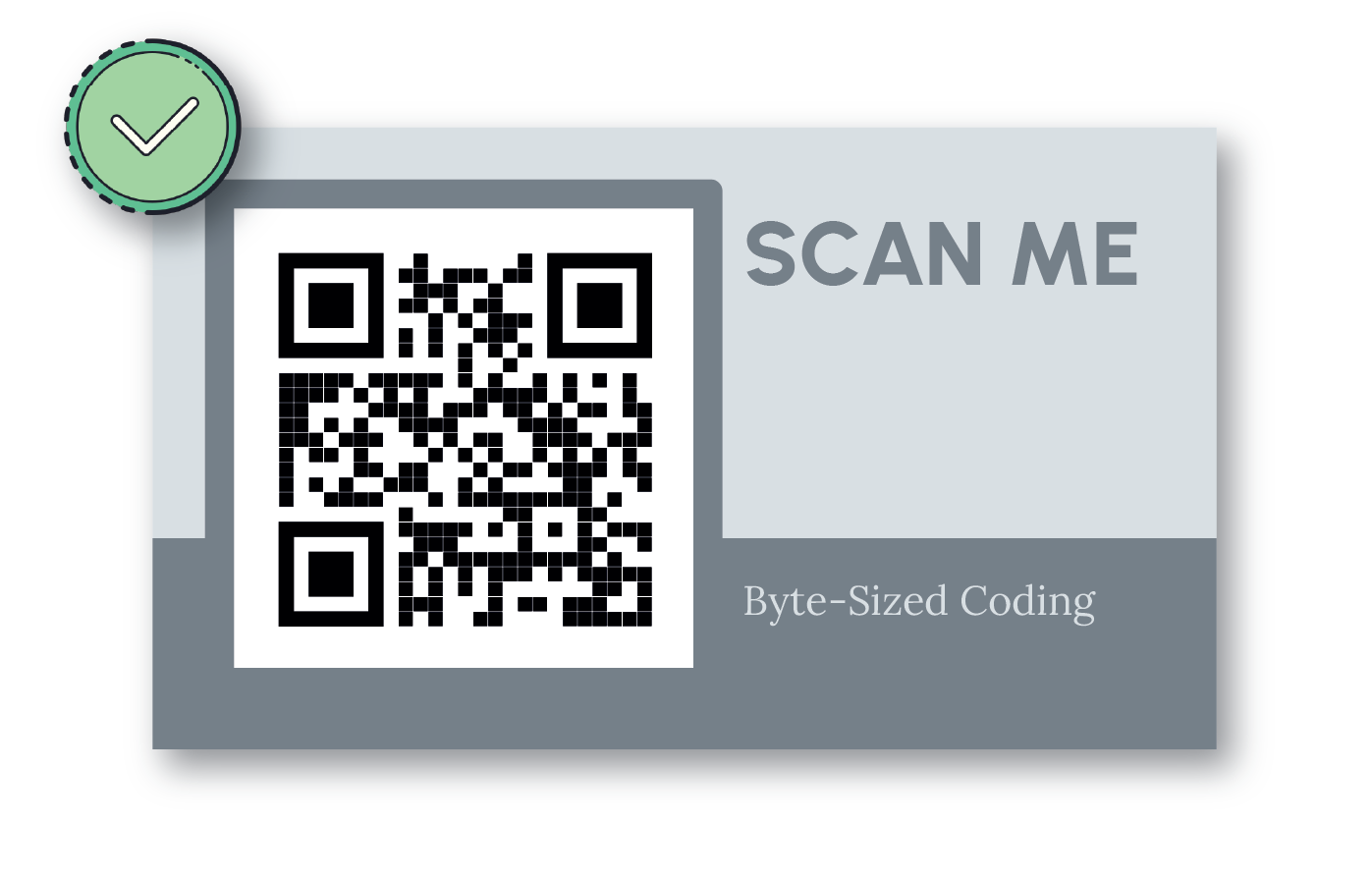
QR-koder behöver en buffert med tomt utrymme för att kunna skannas korrekt. Vi kallar detta för den tysta zonen. Följ dessa riktlinjer för att säkerställa att din tysta zon är tillräckligt stor:
Lämna en tydlig kant
Se till att det tomma utrymmet runt koden är minst fyra gånger så stort som de små rutorna i koden.
Undvik kanter och veck
Håll din kod borta från papperskanter eller förpackningsveck som kan förvränga mönstret.
Håll ordning
Se till att ingen text, logotyp eller bild berör eller överlappar koden.


Dålig storlek
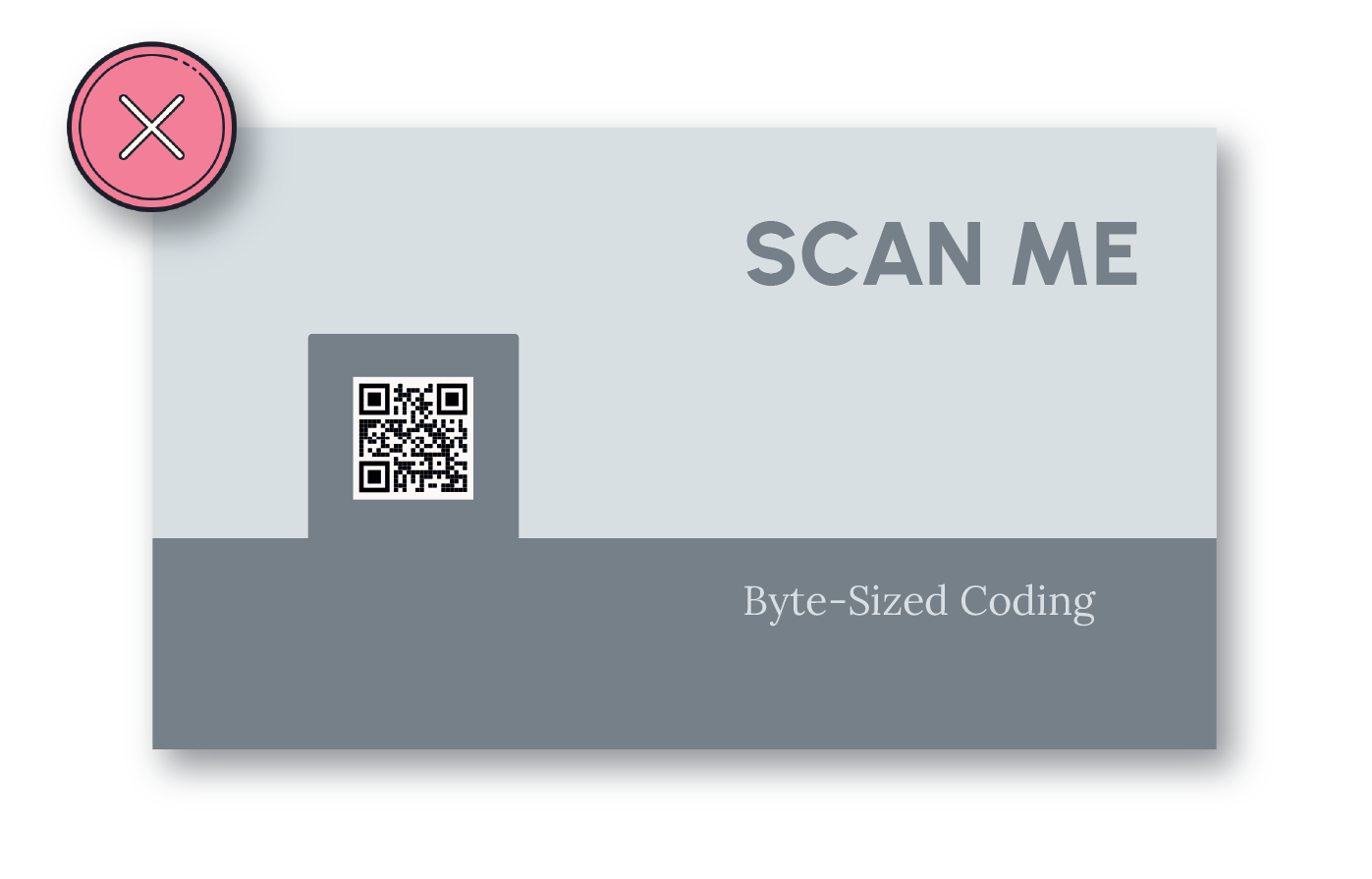
Se till att din QR-kod är minst 2 x 2 cm stor. Större är oftast bättre.
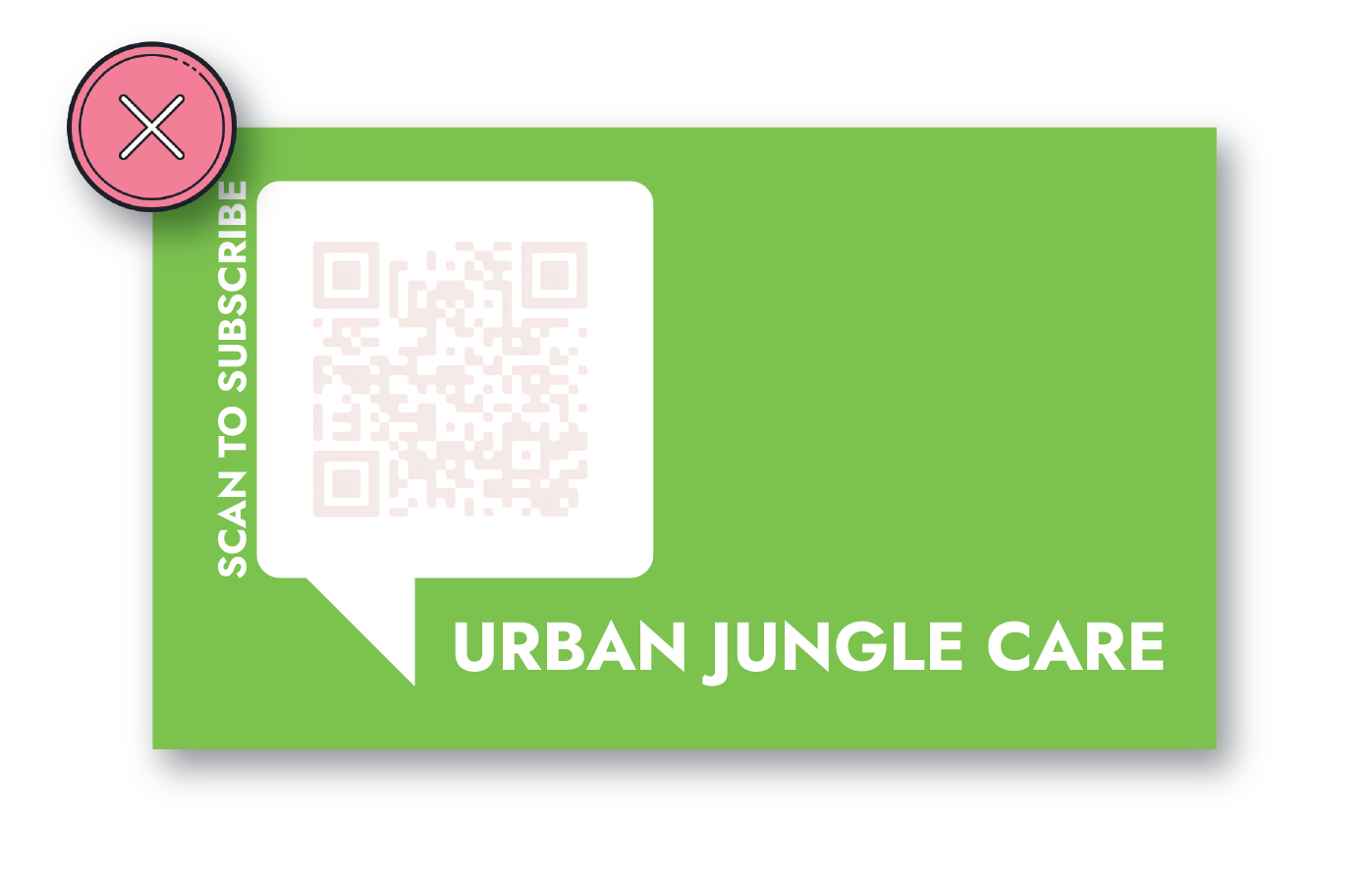
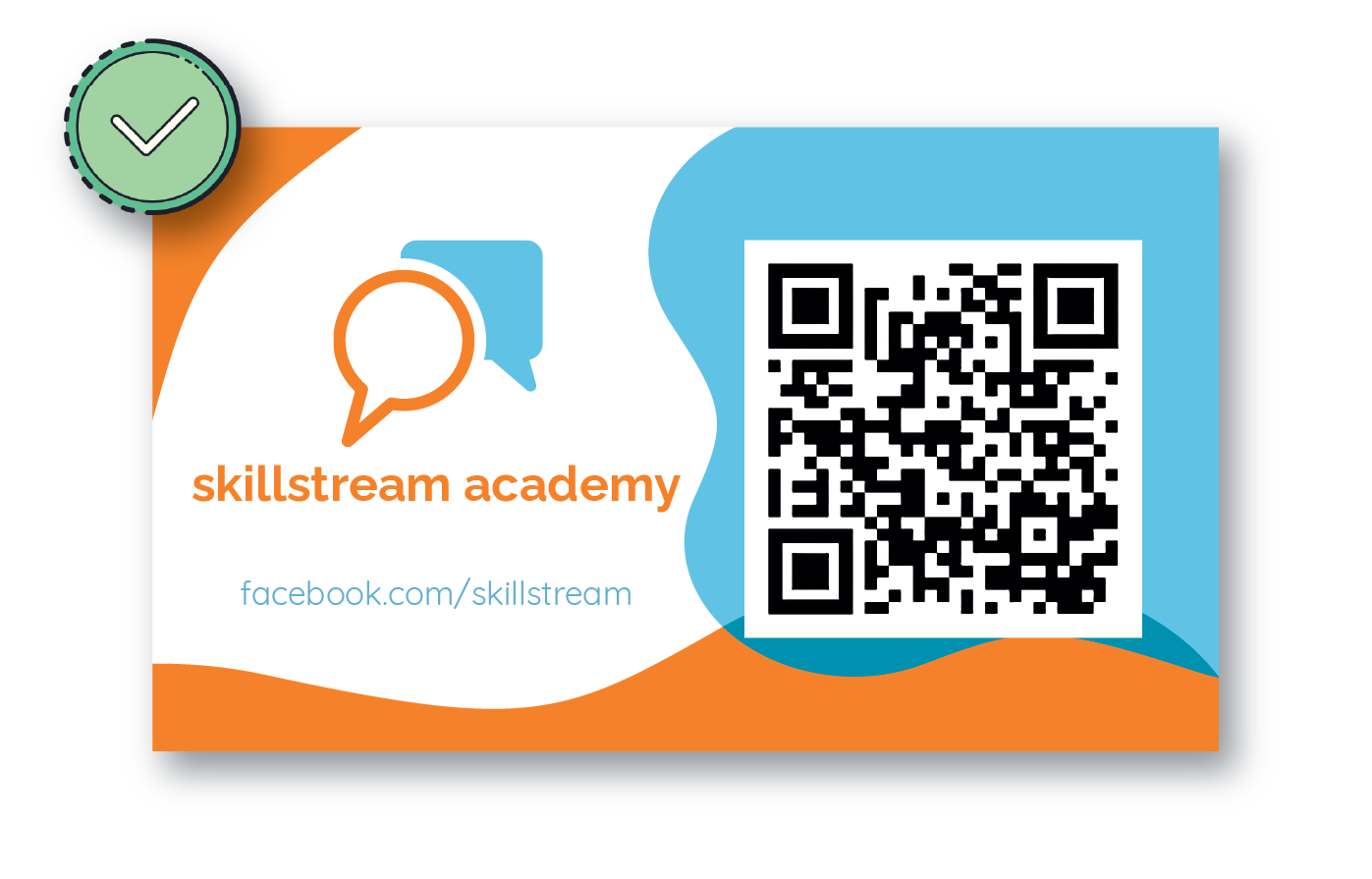
Låg kontrast
Se till att kontrasten mellan QR-koden och bakgrunden är hög.
Använd svart på vitt för bästa resultat
Undvik färger som är för lika varandra
Använd enfärgade bakgrunder utan mönster

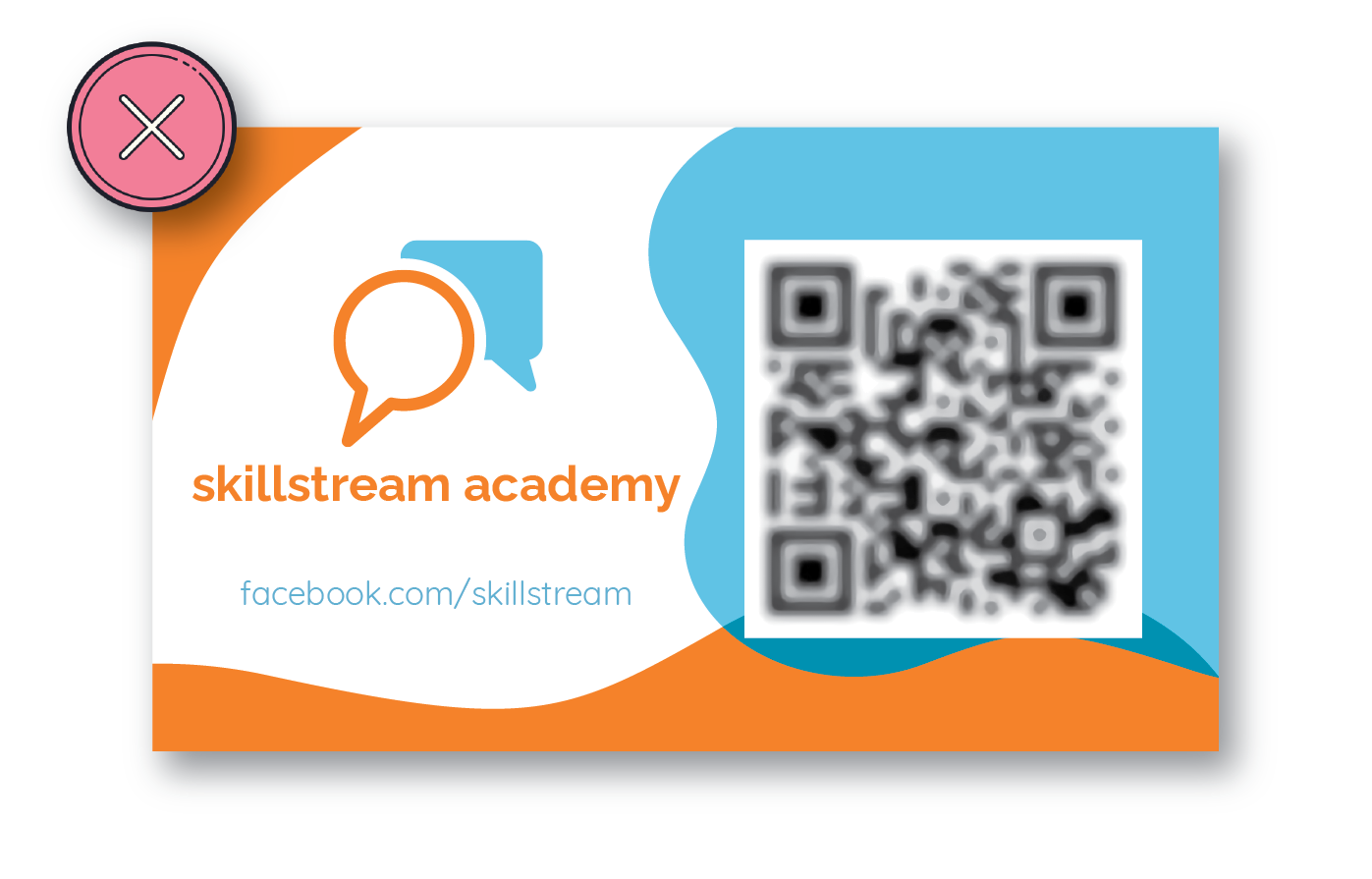
Suddig bild
Se till att din QR-kod är skarp. En suddig QR-kod är svår att skanna.
Material och yta
Väldigt glansiga material kan reflektera ljus och göra QR-koder svåra att skanna. Vi rekommenderar följande:
Använd en matt yta istället för en glansig
Undvik också att använda relieftryck direkt på QR-koden
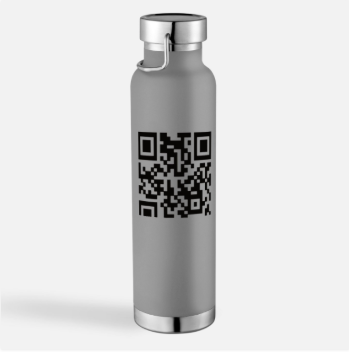
Ytans form
Om du skriver ut din QR-kod på böjda föremål som muggar eller pennor kan böjningen förvränga din QR-kod. Se till att din QR-kod inte är för stor för utrymmet. Om det lindas runt ytan kommer den inte att kunna skannas.
Hur kan jag testa om min QR-kod fungerar?
Innan du beställer skapar du ett PDF-korrektur och kontrollerar det för att se den faktiska storleken. Du kan sedan skanna din QR-kod för att kontrollera om den fungerar.

Behöver du fortfarande hjälp?
Kontakta oss om du fortfarande har problem med att få din QR-kod rätt.
