

När du har lagt till en bild i din kalender kan du klicka på den för att göra ändringar. Detta gör att du kan justera din bilds storlek, beskärning och format.
Ändra din bilds storlek
Använd reglaget för bildstorlek för att göra din bild större eller mindre. Bilden kommer att finnas kvar på samma plats, men zoomas in eller ut.
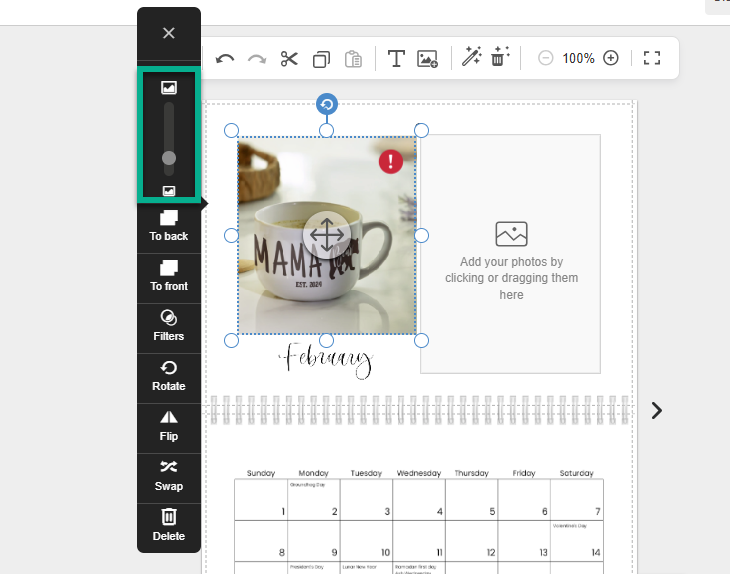
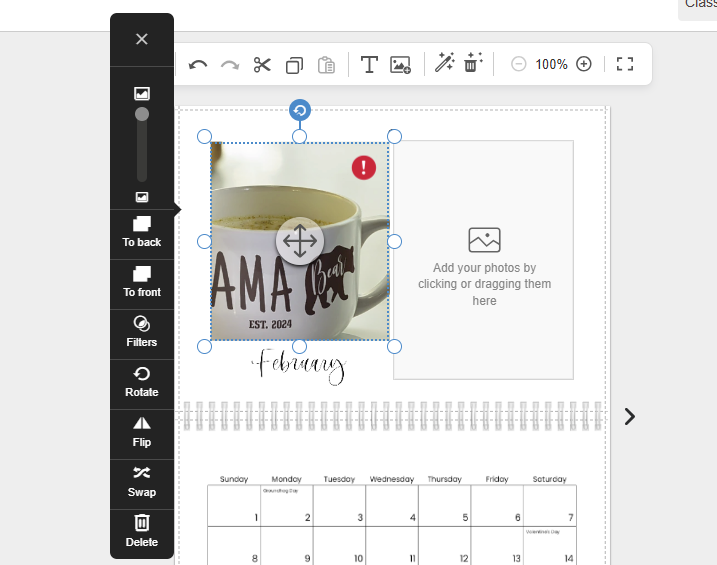
Justera din bilds storlek
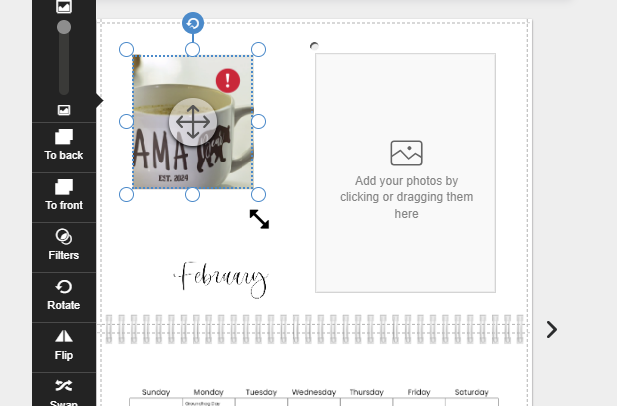
Om du vill göra större eller mindre på sidan drar du i något av de sex handtagen längs bildens kant:
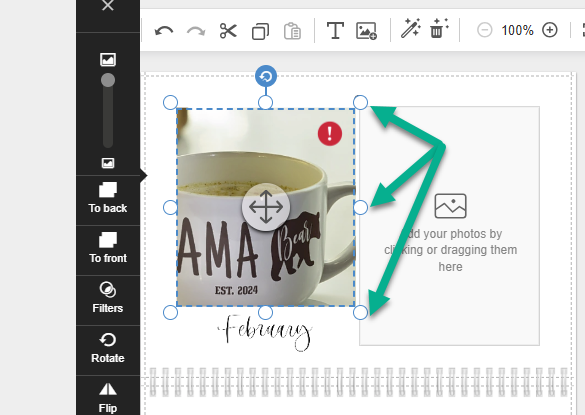
Om du väljer ett hörnhandtag behåller bilden sina proportioner. Om du väljer ett handtag längs kanten kan du justera bildens bredd eller höjd. Bilden kommer inte att sträckas ut när du justerar dess storlek.
Släpp handtaget när bilden har rätt storlek.
Justera bildens beskärning
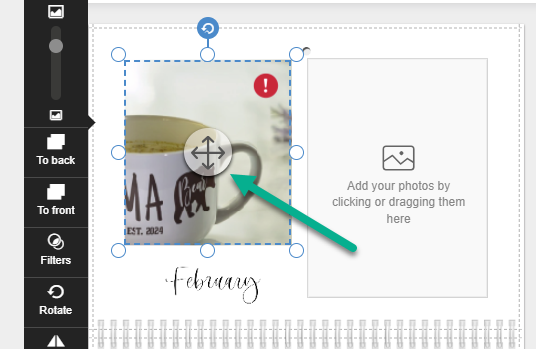
Om du har zoomat in i en bild eller om bilden finns i en platshållare kan den beskäras så att endast en del av bilden visas. Du kan justera vad som visas i ramen. Om du vill göra det väljer du flyttverktyget med pilen som har fyra huvuden. Dra sedan bilden för att justera vad som visas:
Ta bort platshållare:
När en bild läggs till i en platshållare i en layout beskärs den automatiskt så att den passar platshållaren. Om du vill visa hela bilden tar du bort platshållaren och lägger sedan till bilden på sidan.
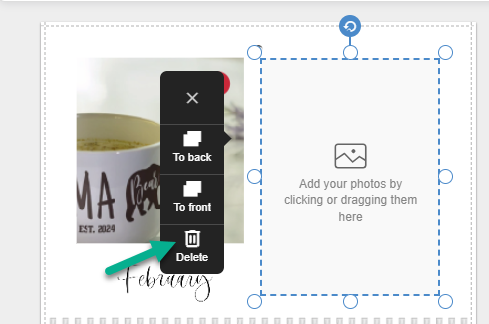
Om du vill ta bort platshållaren markerar du den och väljer Radera i menyn:
Du kan sedan lägga till en bild genom att välja den på fliken Foton i menyn.

