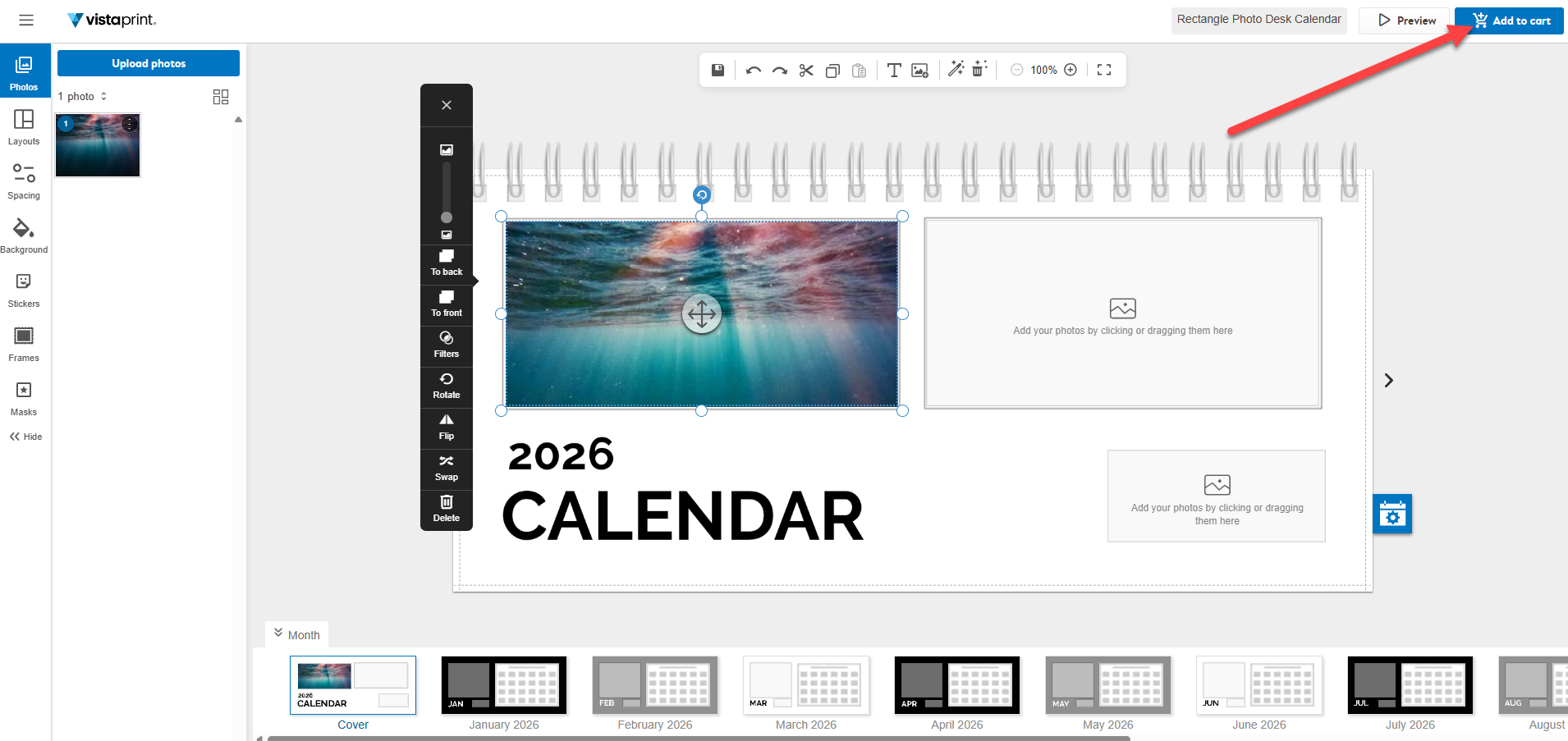
Börja designa en kalender
Välj en kalender på vår produktsida för kalendrar och välj Bläddra bland våra mallar. Välj en mall för att börja designa.
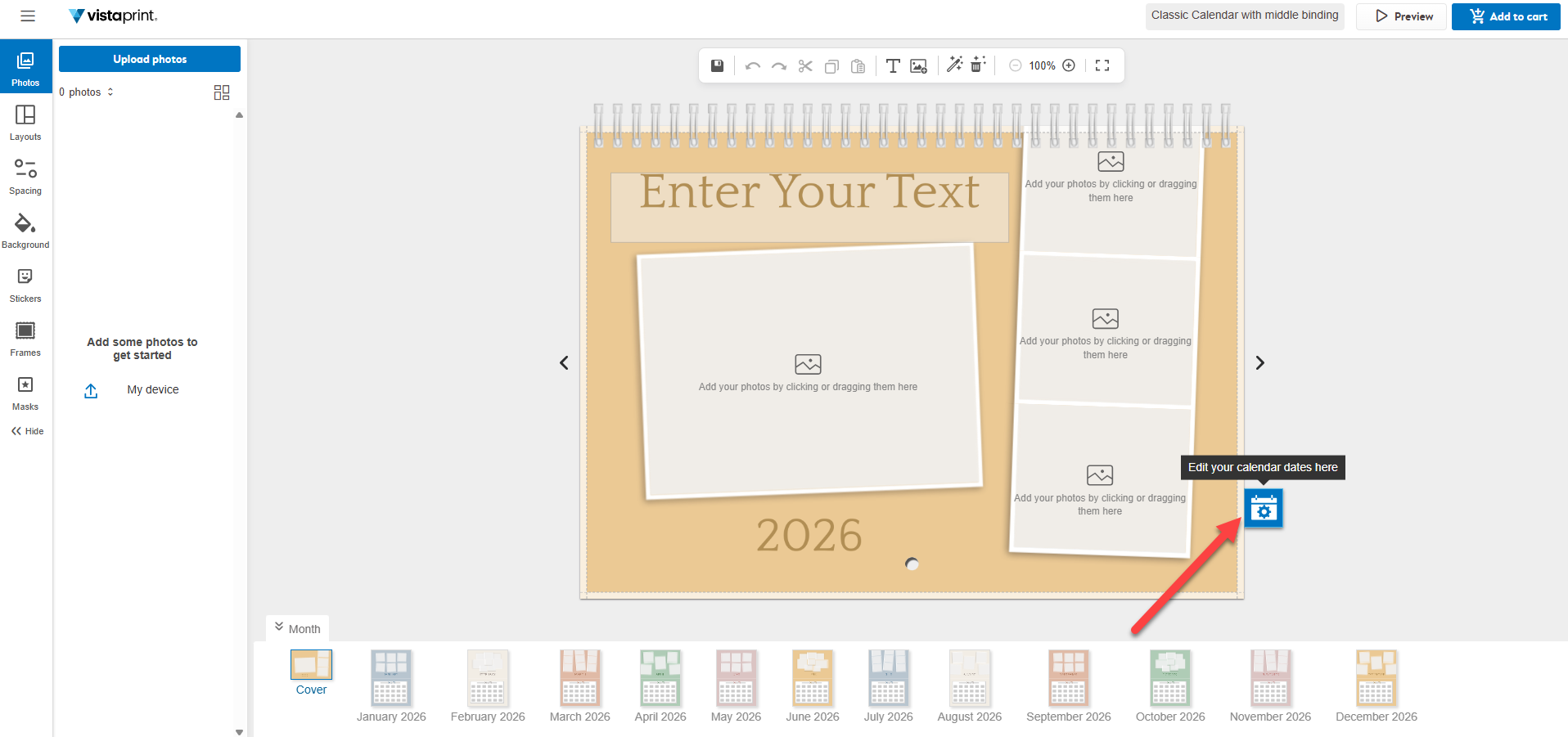
Ange startdatumet
Välj ikonen Händelser bredvid kalendern och öppna fliken Startdatum för att välja startmånad och startår. Kalendern uppdateras automatiskt och visar de tolv månaderna som följer efter ditt val.
Placera foton på kalendern
Dra foton från panelen Ladda upp foton till arbetsytan. För att hjälpa dig spåra din design visar en räknare bredvid varje foto hur många gånger den specifika bilden har använts i kalendern. Du kan även välja att endast visa bilder som du ännu inte har använt.
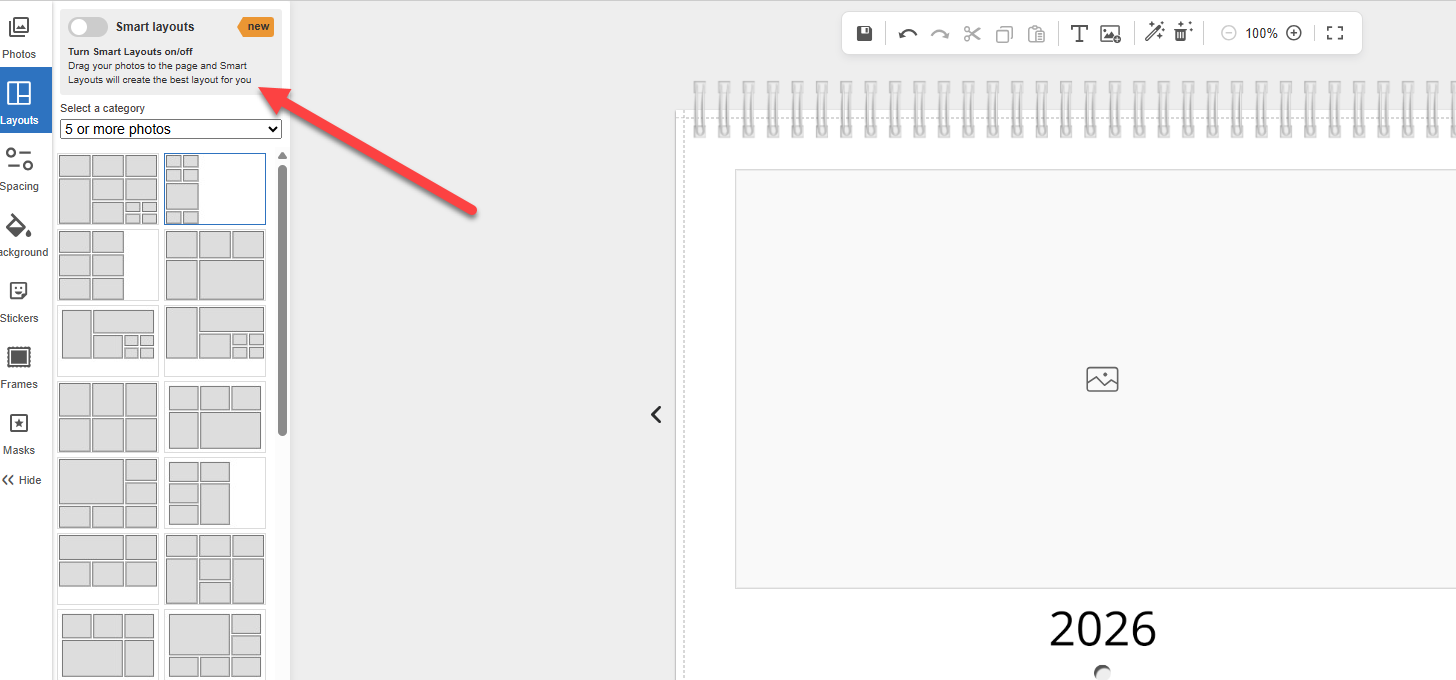
Lägg till layouter för att placera flera foton
Aktivera Smarta layouter för att automatiskt få en så bra layout som möjligt när du drar foton till en sida. Du kan också dra fotoplatshållare från verktygsfältet till sidan. Om en sida har flera bilder kan du blanda om layouten för att prova olika kombinationer.
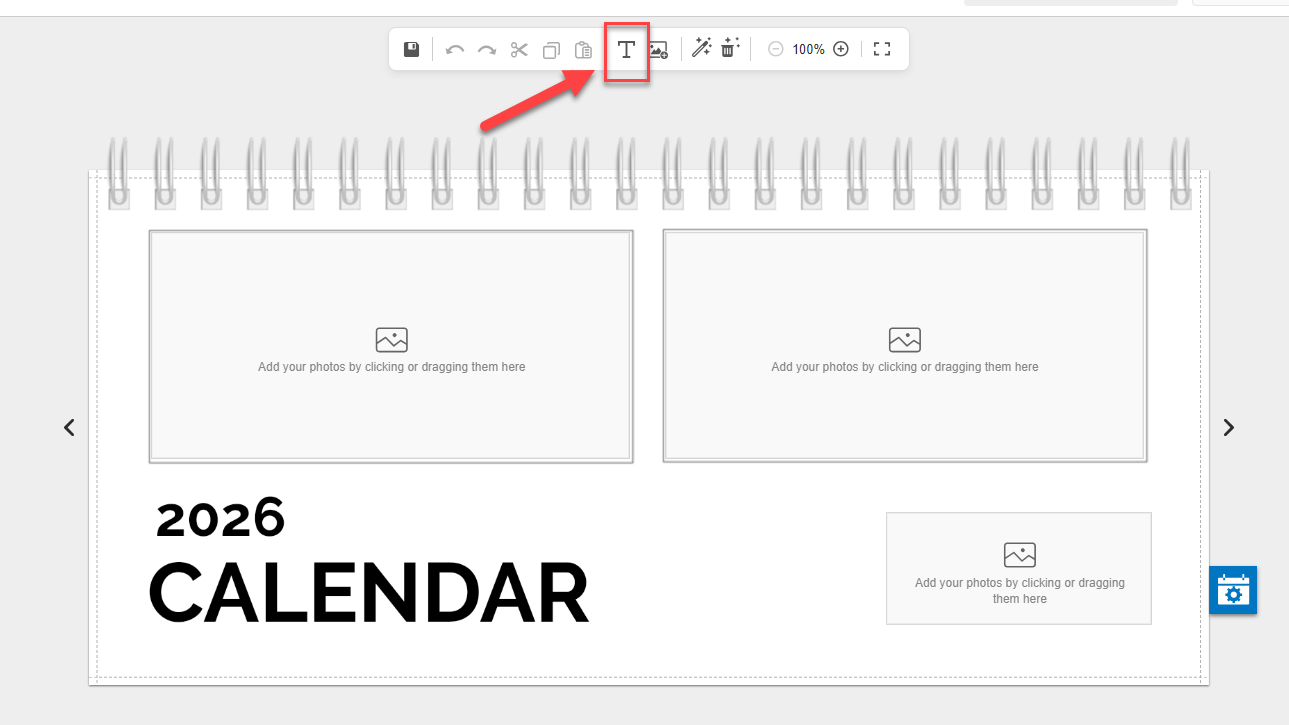
Lägg till text
Lägg till textfält på vilken sida som helst med alternativet Text i verktygsfältet. Du kan till exempel skriva ett meddelande eller en bildtext. Du kan flytta textfältet på arbetsytan och justera textens formatering.
Redigera bilderna
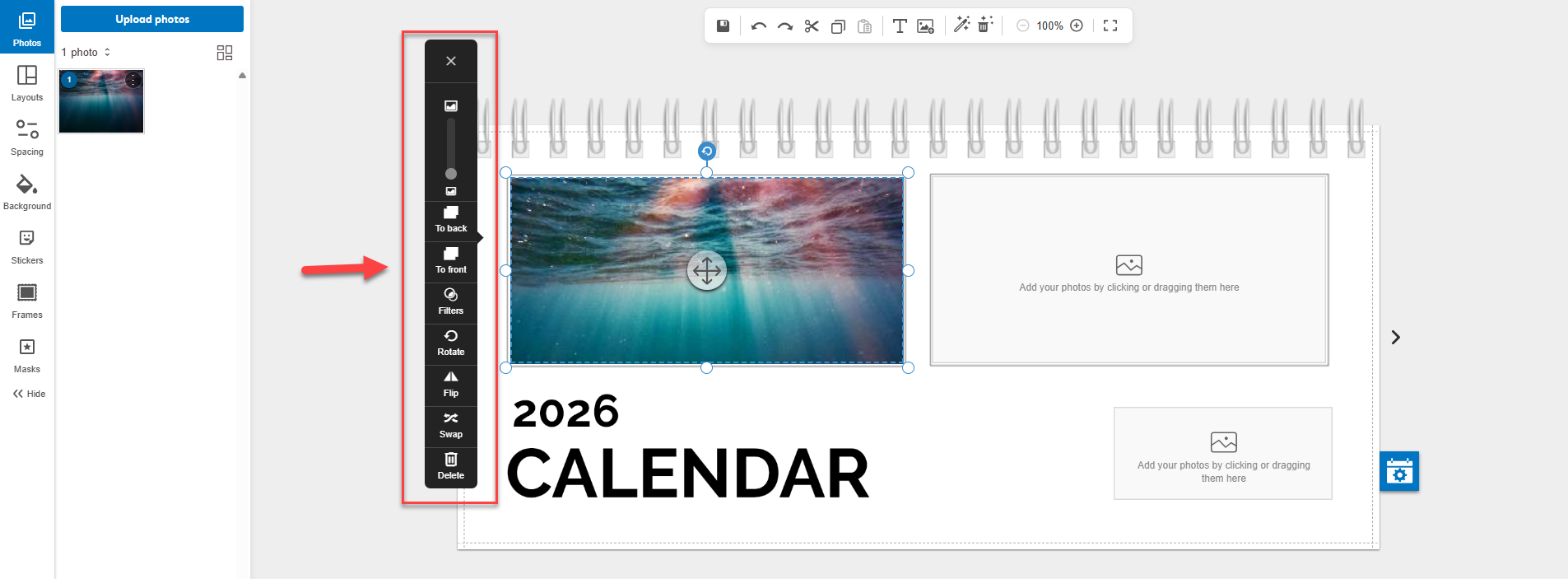
Välj valfri bild på arbetsytan för att komma åt redigeringsverktygen. Du kan till exempel ordna bilden, lägga till filter, rotera, vända eller ta bort bilden.
Om en bild har låg upplösning informerar vi dig om att den kan bli suddig vid tryck. När detta inträffar rekommenderar vi att du använder en bild av högre kvalitet eller en mindre tryckstorlek.
Spara ditt arbete ofta
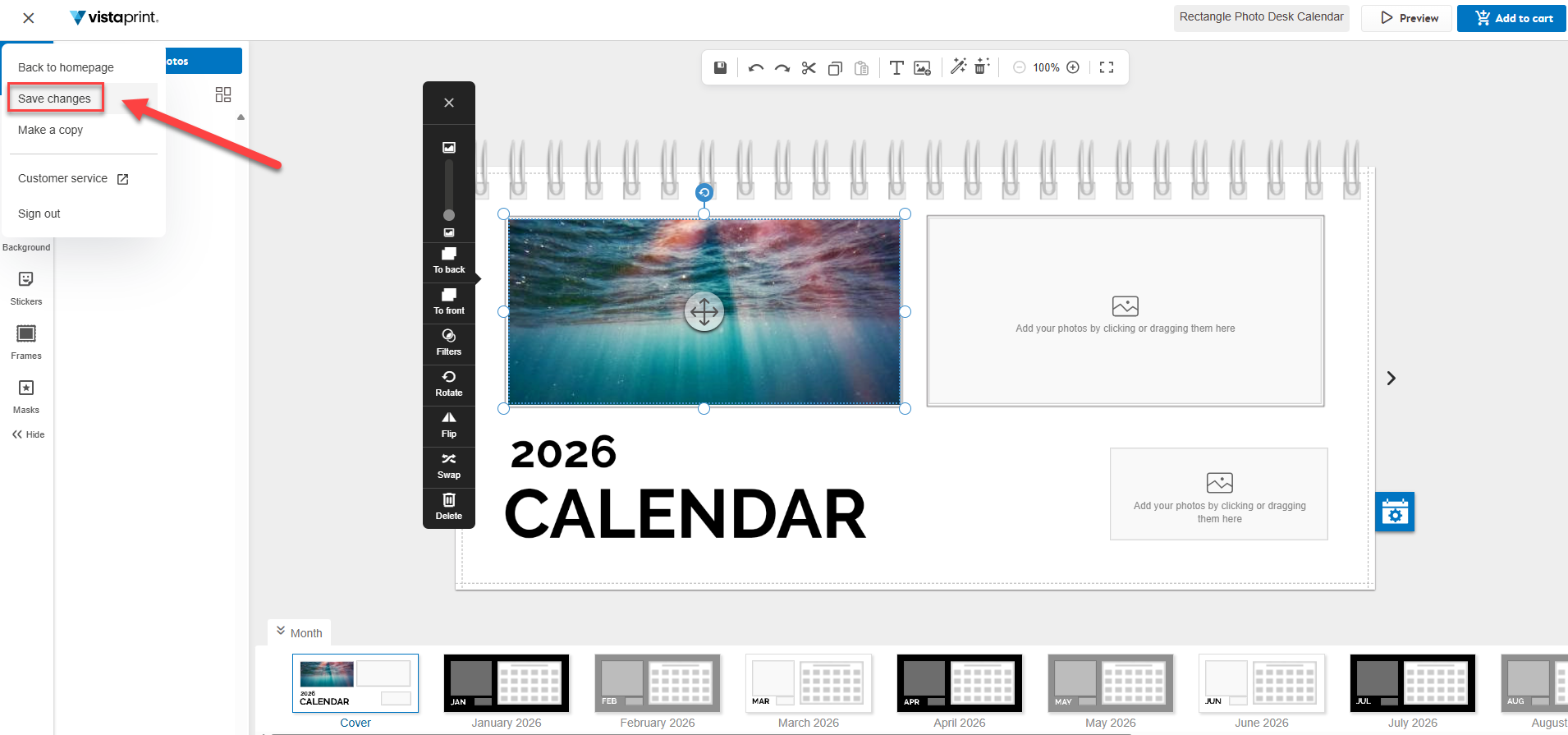
Du kan spara genom att välja Spara i verktygsfältet. Du kan också använda menyn för att kopiera ditt projekt om du vill.
Lägg till i kundvagn
När du är nöjd med din kalender väljer du Lägg till i kundvagnen för att gå vidare till kassan. Om din kalender innehåller bilder med låg upplösning kommer vi att meddela dig om det. Du kan välja att redigera din design eller fortsätta ändå. Vid kassan kan du också välja papperstyp.