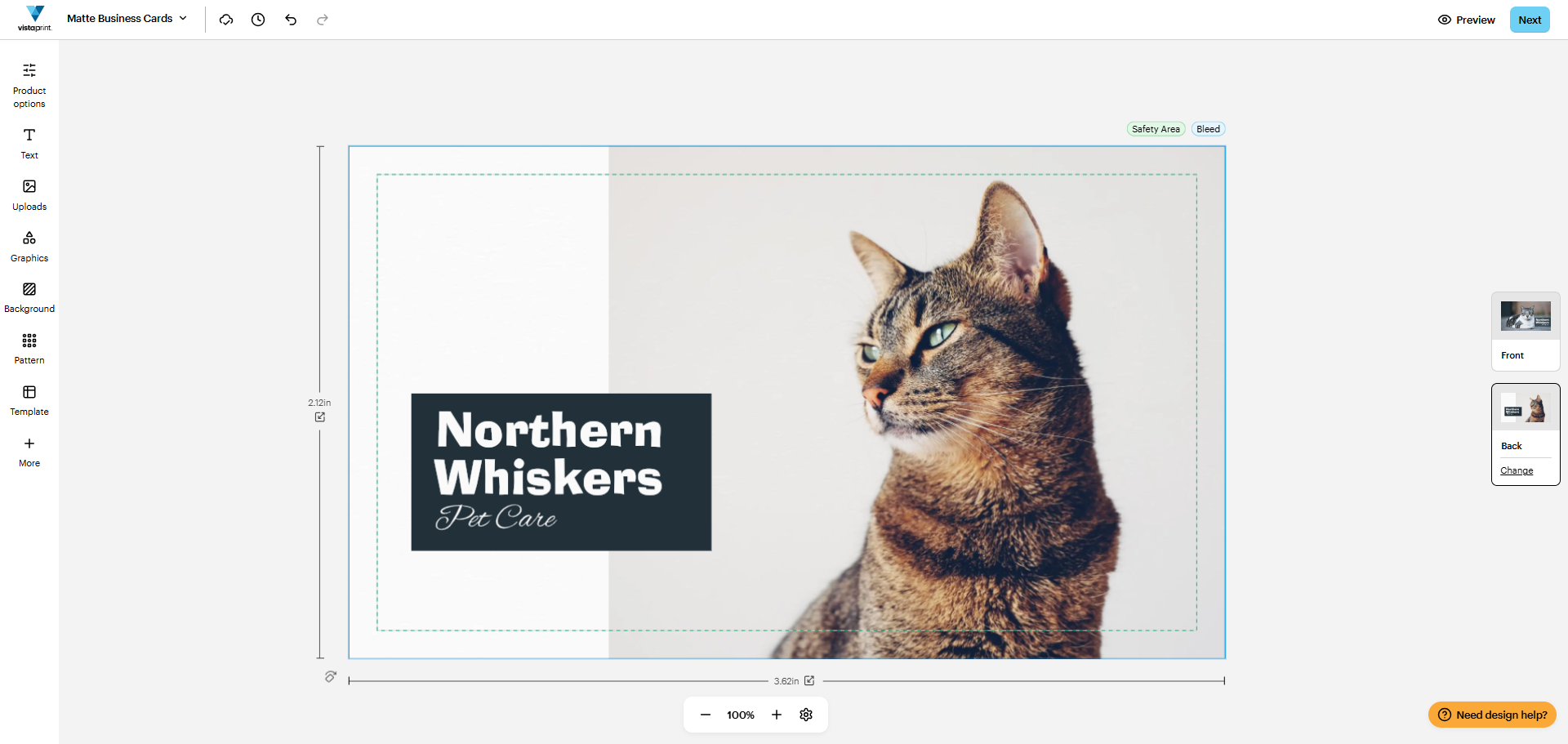
Varje designelement du lägger till visas automatiskt på ett eget lager. Tänk på din design som en stapel av lager – ett bottenlager, ett topplager och troligen flera lager däremellan.
Titta på denna design:

Denna design har fyra lager. Nerifrån och upp:
Texten Pet Care
Texten Northern Whiskers
Den transparenta banderollen till höger
Kattbilden
Lagerordningen avgör vilket designelement som ligger ovanpå ett annat. Kattbilden finns längst bak, så bannern och texten finns framför den.
Hur flyttar jag designelement framåt och bakåt?
Markera designelementet
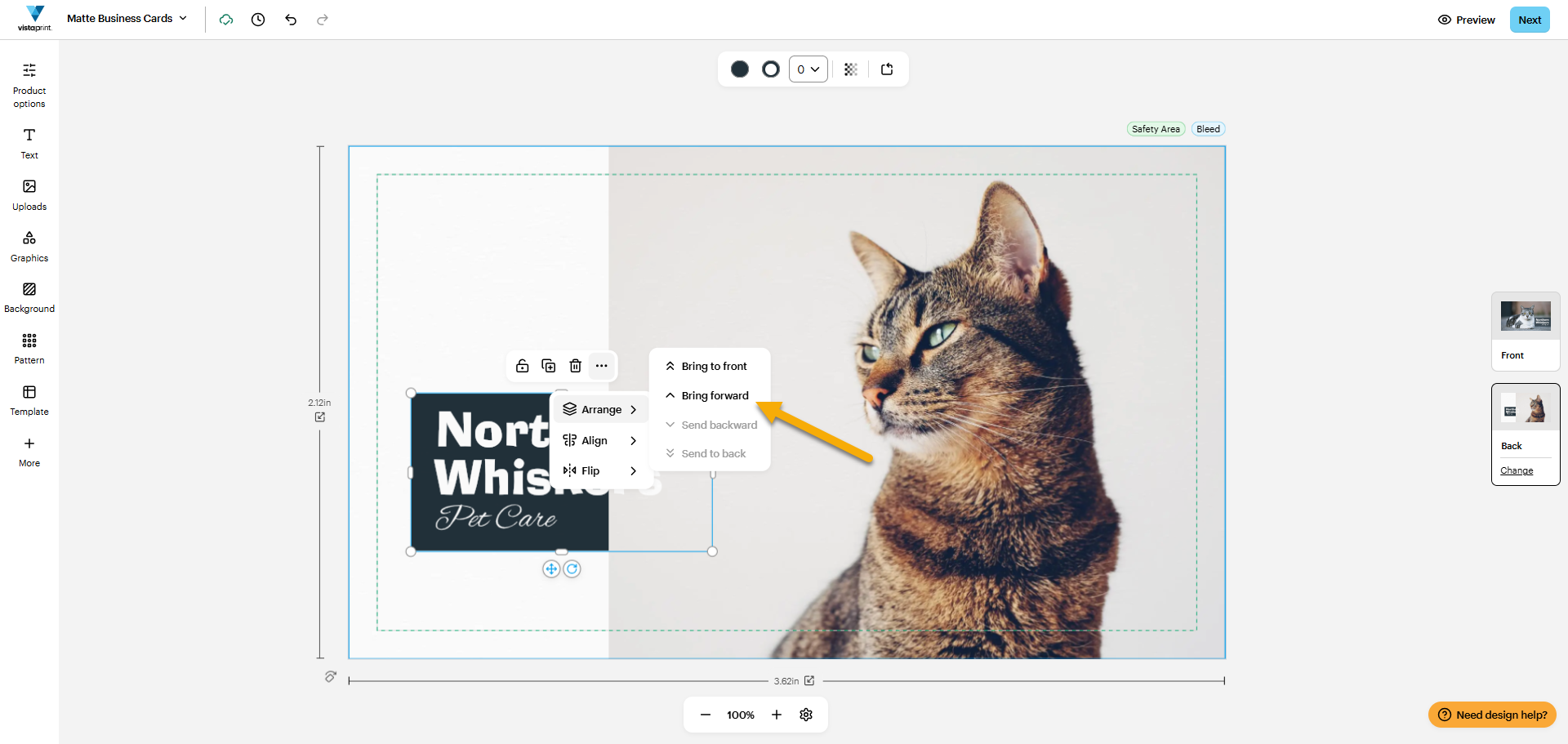
När du har markerat designelementen som du vill flytta framåt eller bakåt visas en meny längst upp.
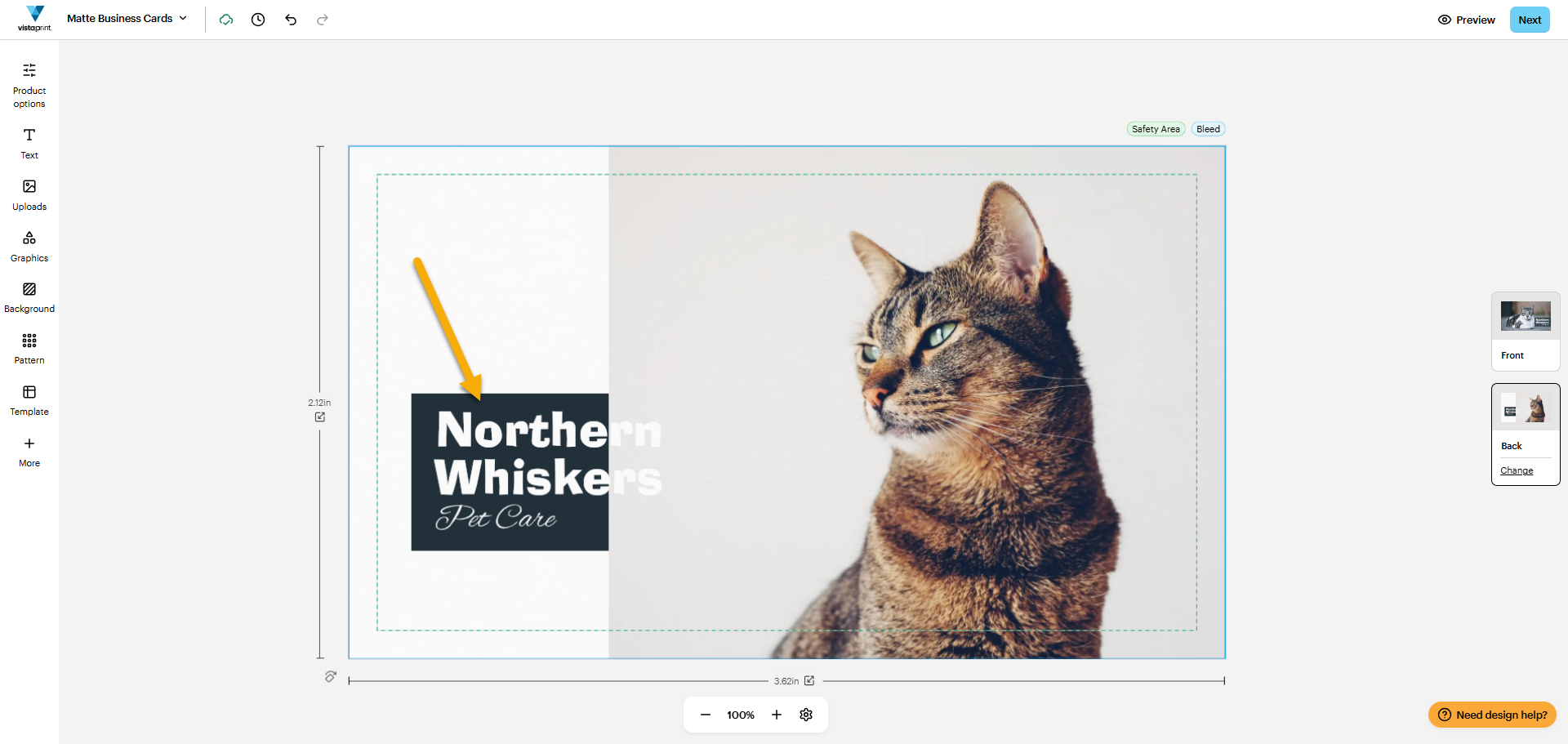
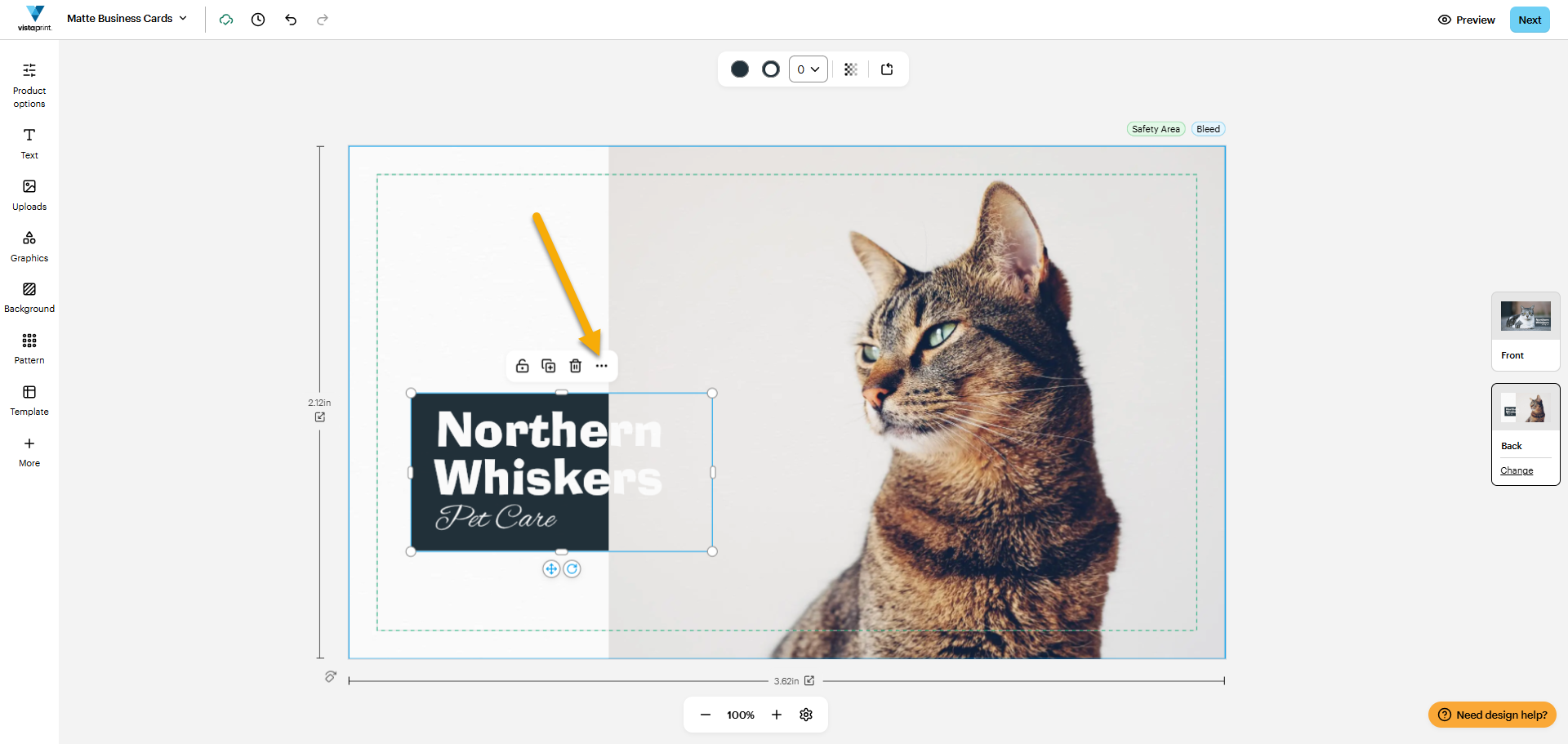
Välj Fler verktyg
Du hittar Fler verktyg till höger i menyn som markeras med tre vertikala punkter. När du väljer Fler verktyg visas en andra meny.
Välj Ordna
Du hittar Ordna högst upp i den andra menyn. Om du väljer det alternativet visas en tredje meny.
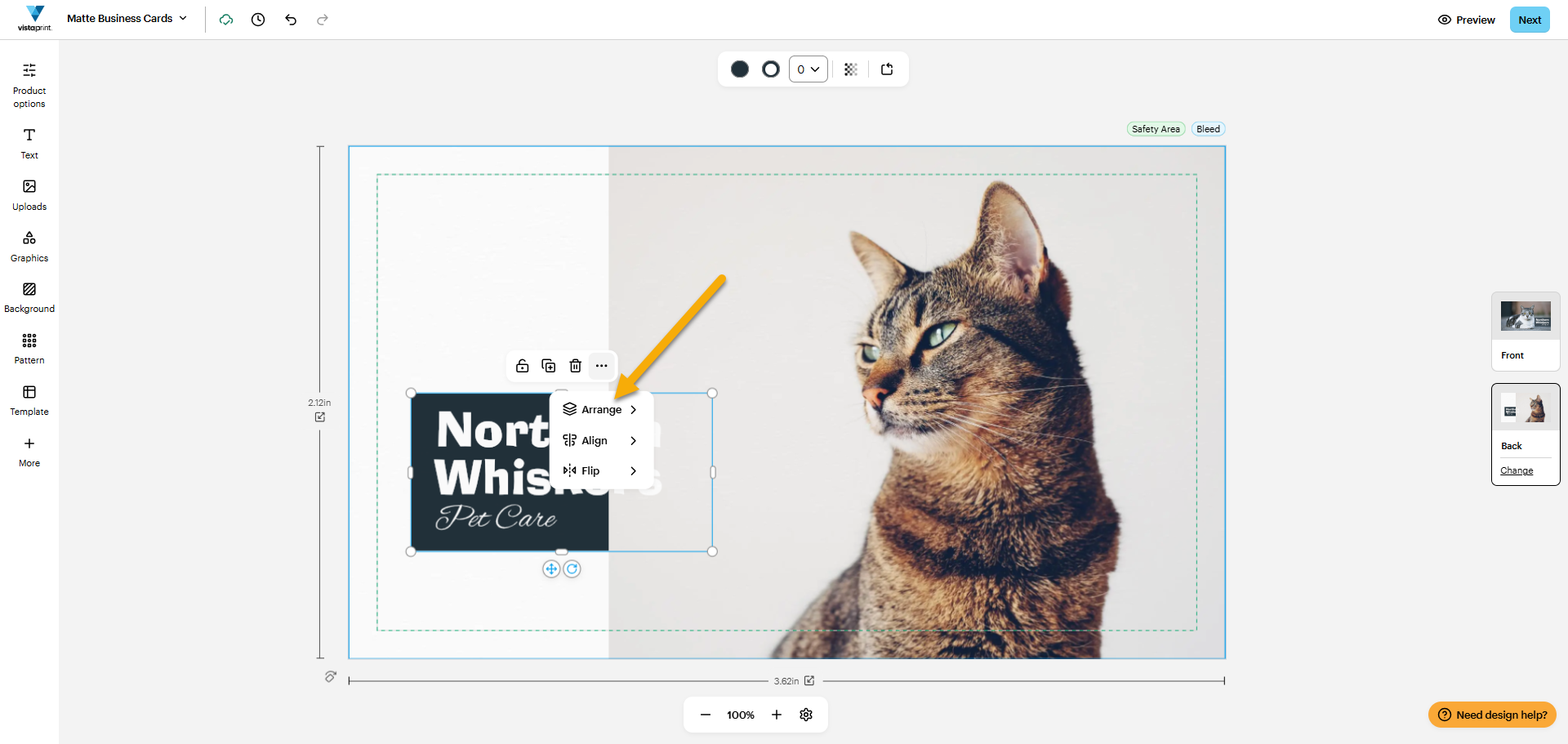
Ordna ditt element
I den tredje menyn finns fyra alternativ:
Placera längst fram
Om du väljer Placera längst fram kommer elementet att flyttas upp till det översta lagret.
Flytta framåt
Om du väljer Flytta framåt flyttas elementet upp ett lager.
Flytta bakåt
Om du väljer Flytta bakåt flyttas elementet ett lager neråt.
Placera längst bak
Om du väljer Placera längst bak flyttas elementet längst ner bland lagren.
Granska ditt arrangemang
Rektangeln ligger nu framför kattbilden, vilket gör att texten kan läsas.