

Så här ändrar du mallens färg
Välj Färg på mall
Du hittar knappen i verktygsfältet till vänster. När du väljer Färg på mall visas en ny meny.
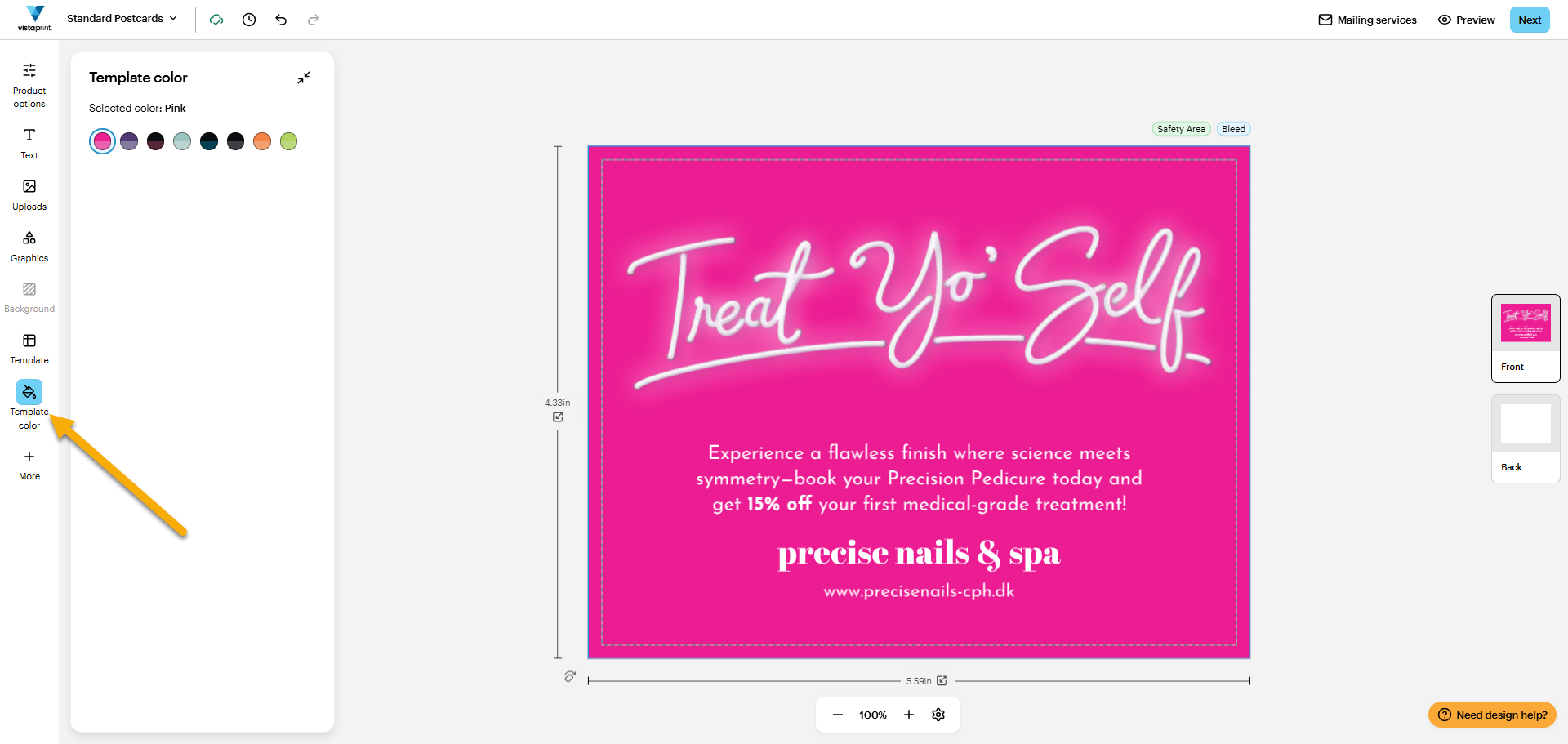
Observera följande:
Om du inte hittar knappen Färg på mall väljer du Mer längst ner i verktygsfältet. En meny visas med knappen Färg på mall.
Om du designar en klädprodukt väljer du istället Materialalternativ längst upp i verktygsfältet.
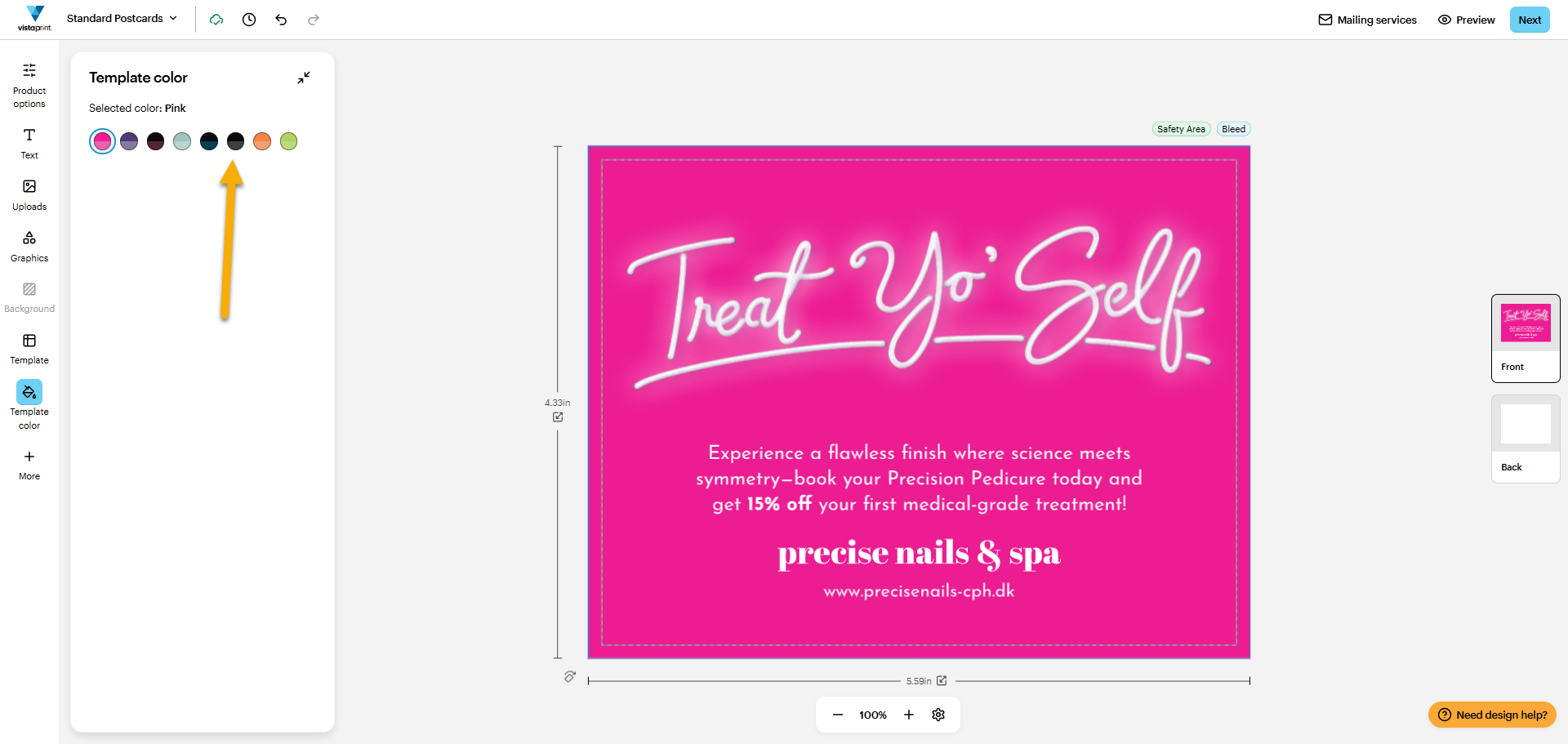
Välj din mallfärg
Du hittar mallens färgalternativ i menyn till vänster. Välj färgen som du vill ha.
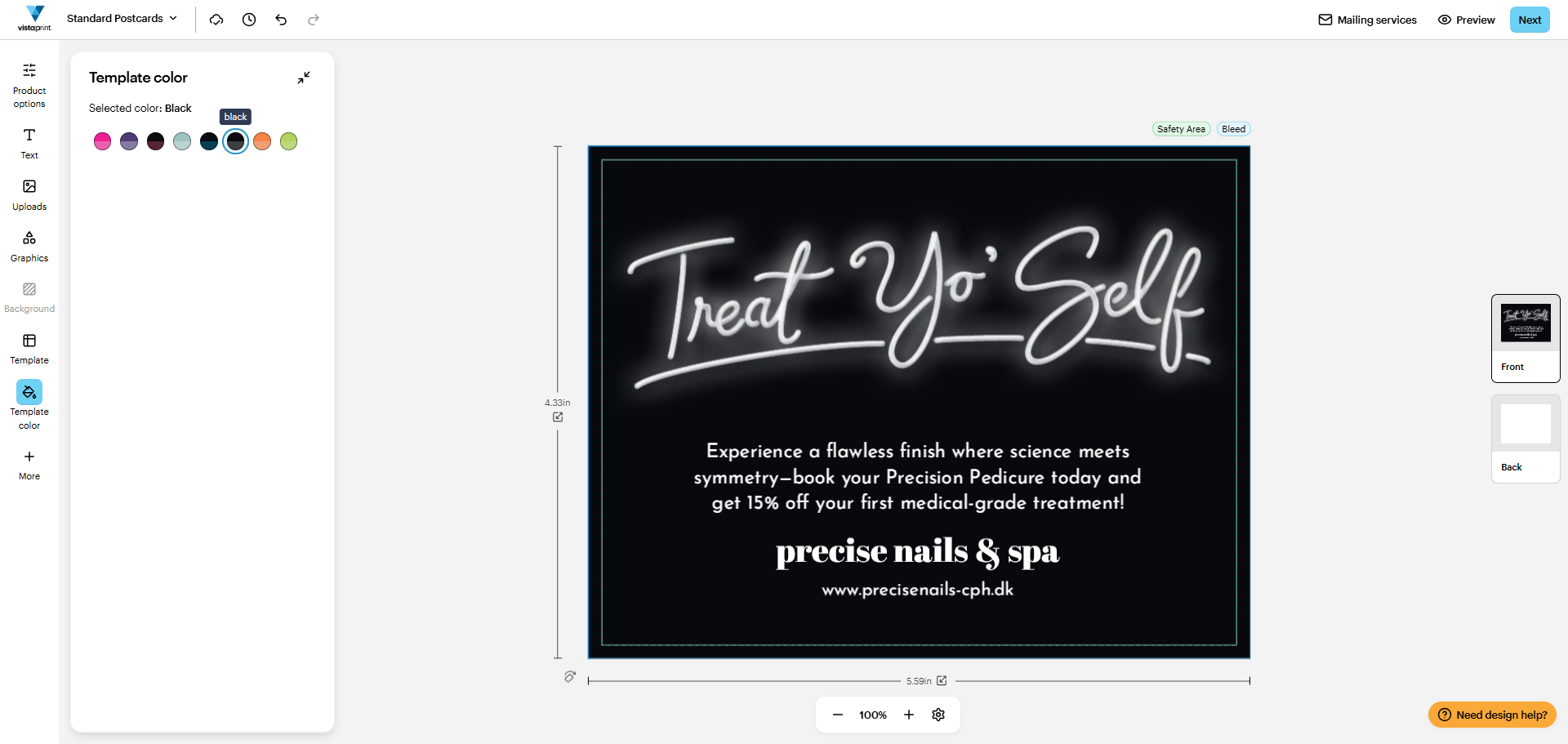
Granska ditt färgval
Designen kommer att uppdateras direkt i studion. Prova gärna flera olika färger.
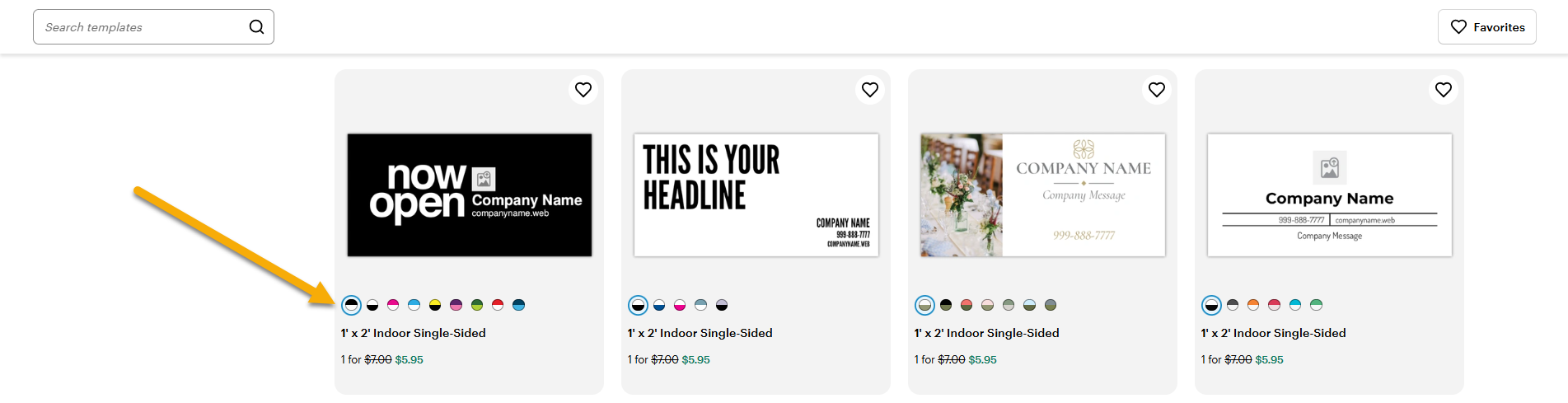
Hur vet jag om jag kan ändra färg på mallen?
De flesta mallar har flera färgalternativ. I galleriet visas färgade cirklar under mallar som stöder färgändringar. Välj en cirkel för att förhandsgranska mallen i den färgen.
Har du fortfarande problem? Kontakta oss!
Vi hjälper dig gärna! Välj Behöver du designhjälp? längst ner till höger i designstudion eller kontakta oss via telefon eller e-post.

