Skapa ett konto direkt efter att du har gjort köpet
Om du vill skapa ett konto direkt efter att du har gjort köpet väljer du Skapa ett konto eller logga in på sidan med beställningsbekräftelsen:

Om du inte skapar ett konto skickar vi alla uppdateringar om din beställning till e-postadressen som du angav när du gjorde köpet.
Varför ska jag skapa ett konto?
Att skapa ett konto har flera fördelar, bland annat:
Alla dina beställningar samlas på ett ställe för enkel åtkomst.
Mer detaljerade uppdateringar om beställningsstatus.
Självbetjäningsfunktioner, till exempel att själv avbeställa varor.
SMS-uppdateringar om beställningar och banderoller för spårning av status.
Möjligheten att efterbeställa samma design igen senare.
Koppla en beställning till ditt konto i efterhand
Om du har gjort din beställning som gäst kan du när som helst koppla den till ditt konto.
Om du vill göra det följer du stegen nedan:
Logga in på ditt VistaPrint-konto.
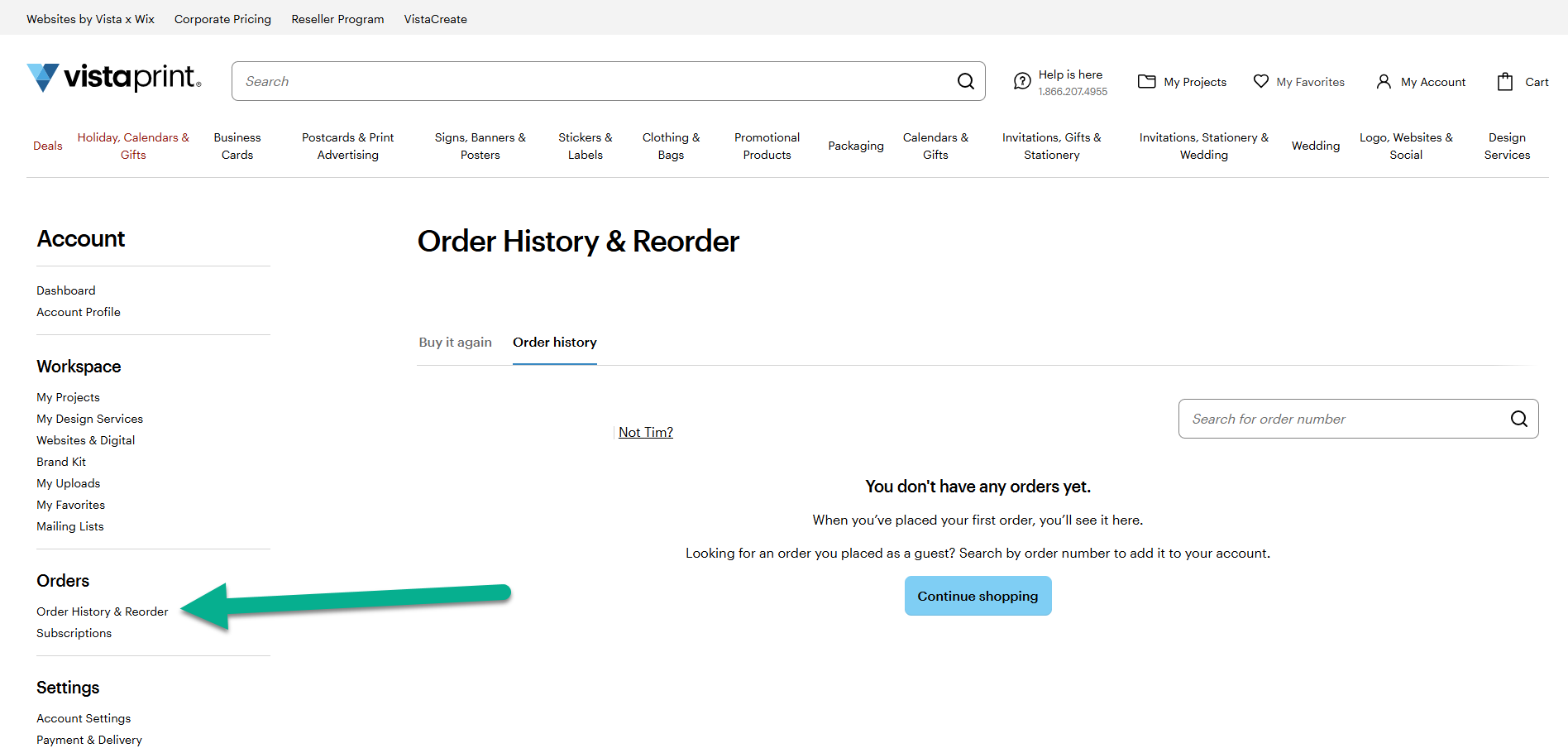
Gå till Mitt konto och välj sedan Beställningshistorik och efterbeställning.
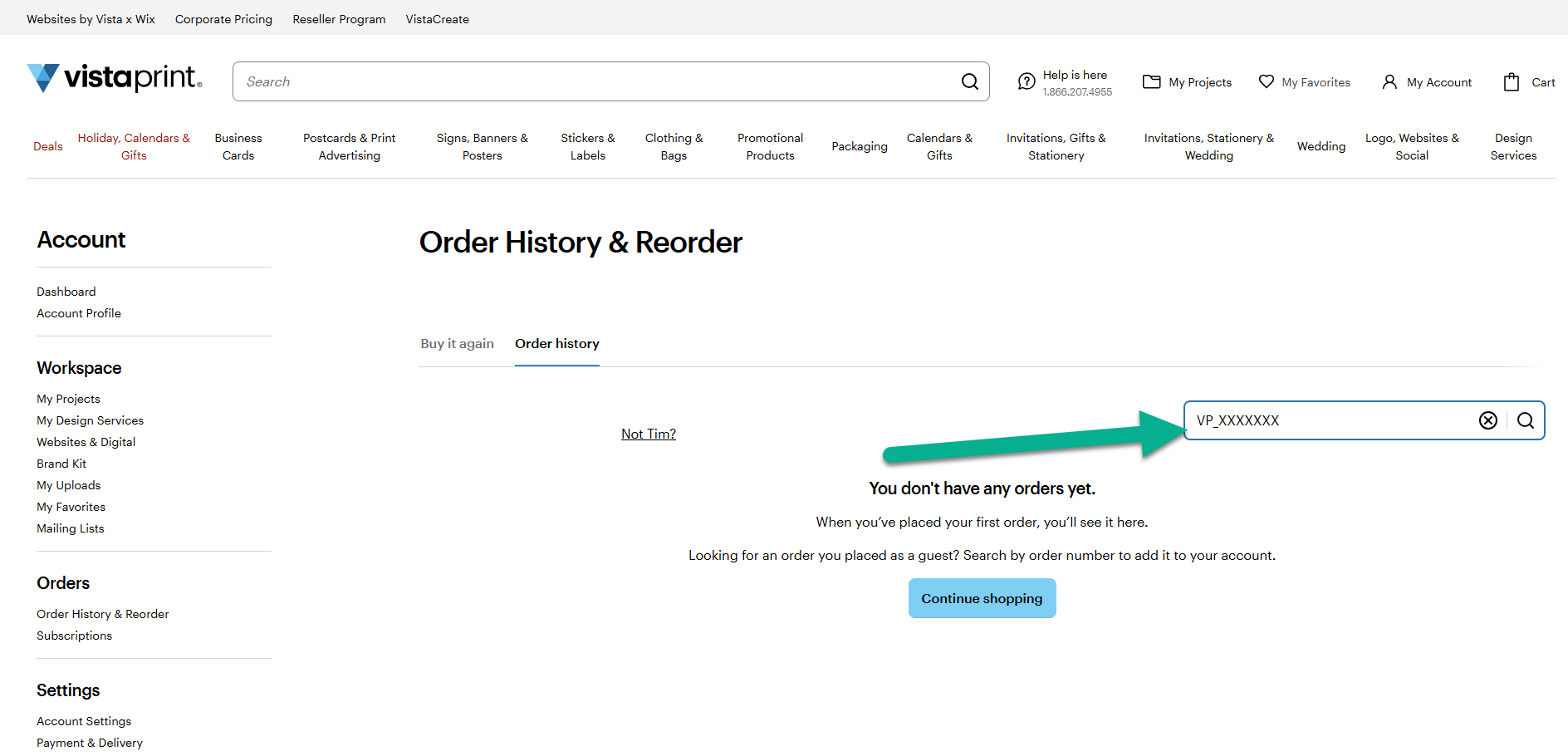
Sök efter beställningsnumret. Du hittar ditt beställningsnummer i bekräftelsemejlet.
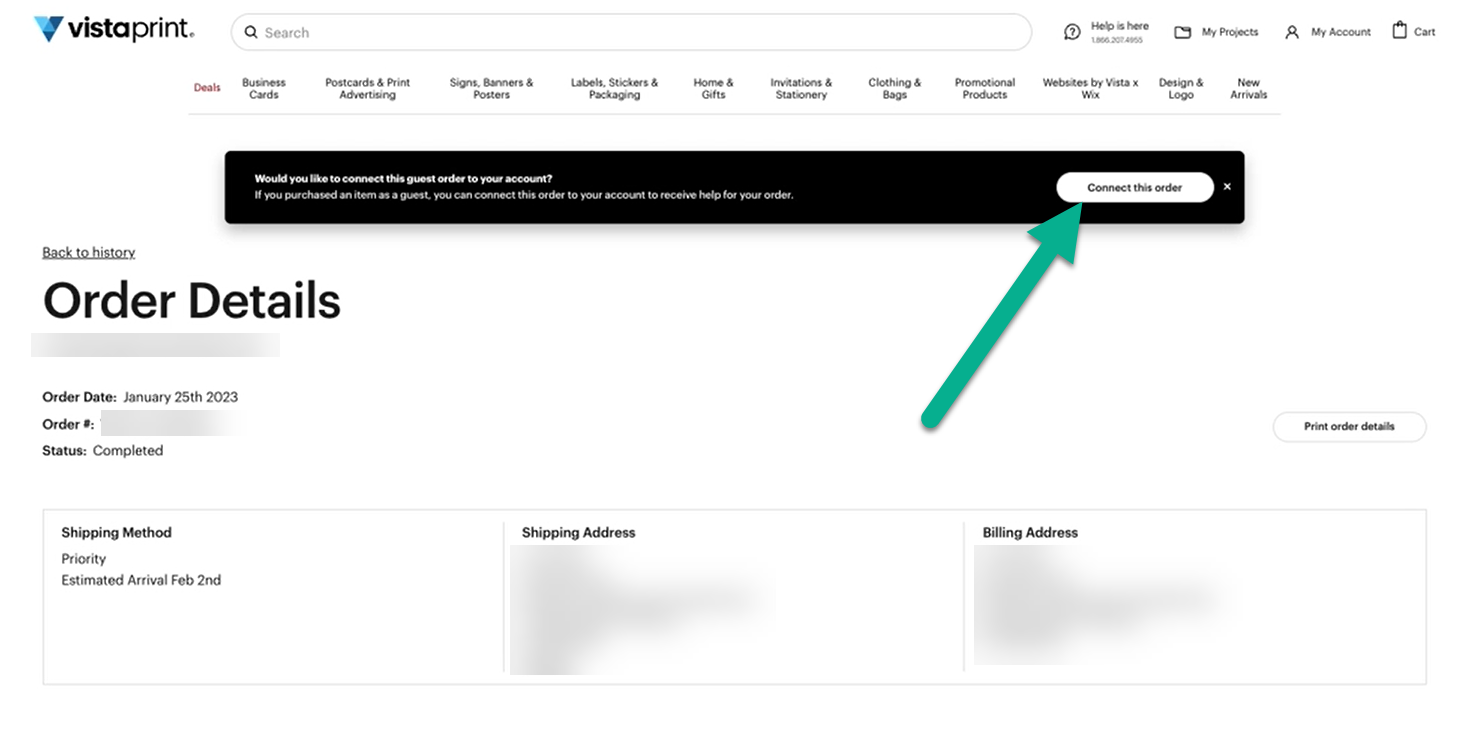
Om vi hittar en beställning med det angivna beställningsnumret och din e-postadress visas beställningsuppgifterna. Välj Koppla beställningen för att lägga till beställningen på ditt konto.
När du kopplar beställningen till ditt konto hittar du den i din beställningshistorik.