
TillgänglighetHoppa till huvudinnehållet
Hur får jag min bild att rymmas på mitt brevpack eller min produktask?
Senast uppdaterat 16 juni 2026.
Guide
Välj bilden för att justera den. Du kan sedan beskära, rotera, ändra storlek på eller flytta bilden så att den passar ditt brevpack eller din produktförpackning.

Följ dessa steg för att justera din bilds storlek och placering:

1

Välj bilden

Hitta och markera bilden som du vill justera. Om din bild är låst väljer du ikonen för att låsa upp den.
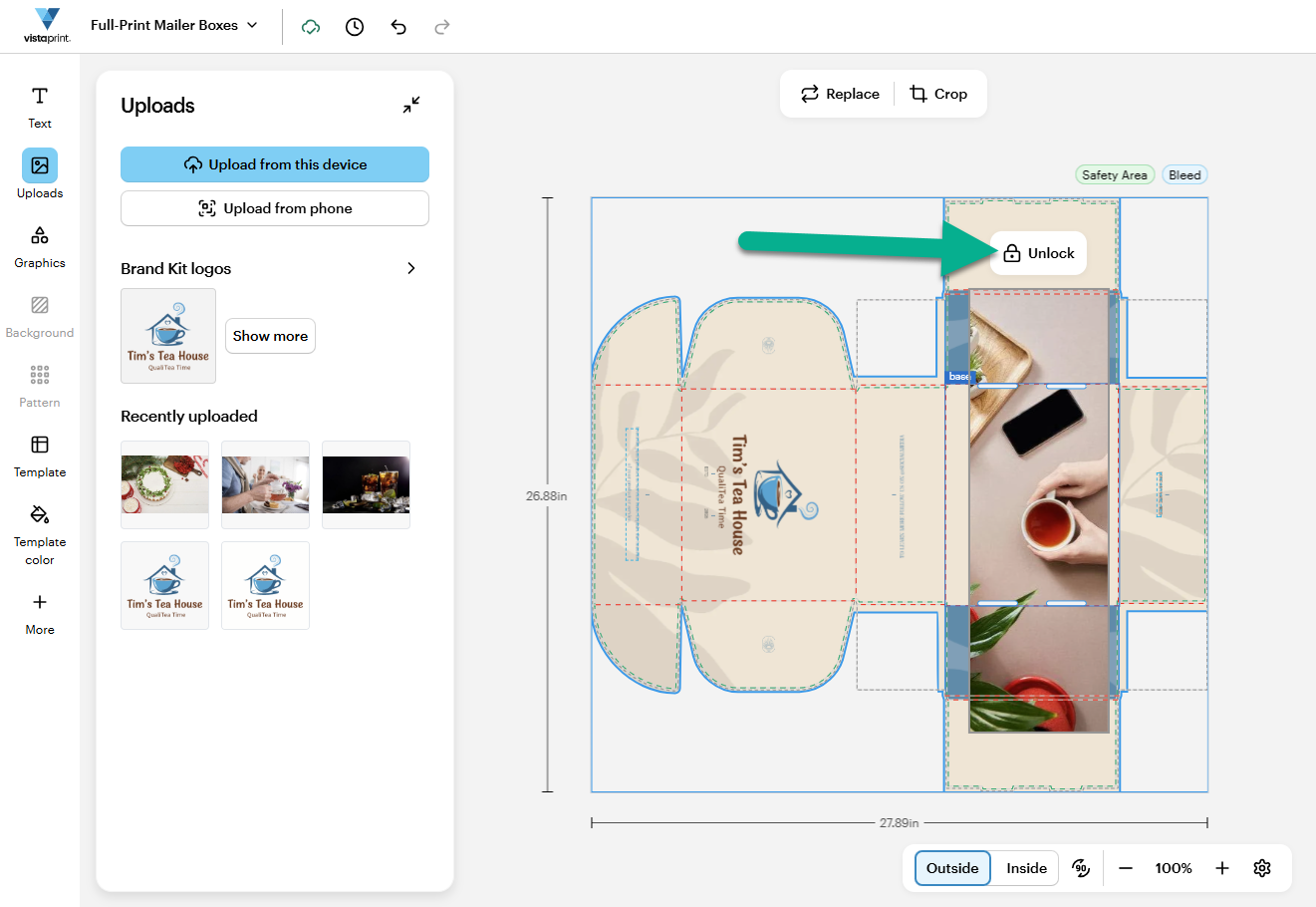
Knappen Lås upp som möjliggör ytterligare redigering är markerad på en bild i mallen för brevpack.
2

Beskär eller lägg till en ram

Välj beskärningsalternativet för att ändra hur mycket av bilden som visas. Du kan också välja en av våra ramar för att lägga till en form i din bild.  
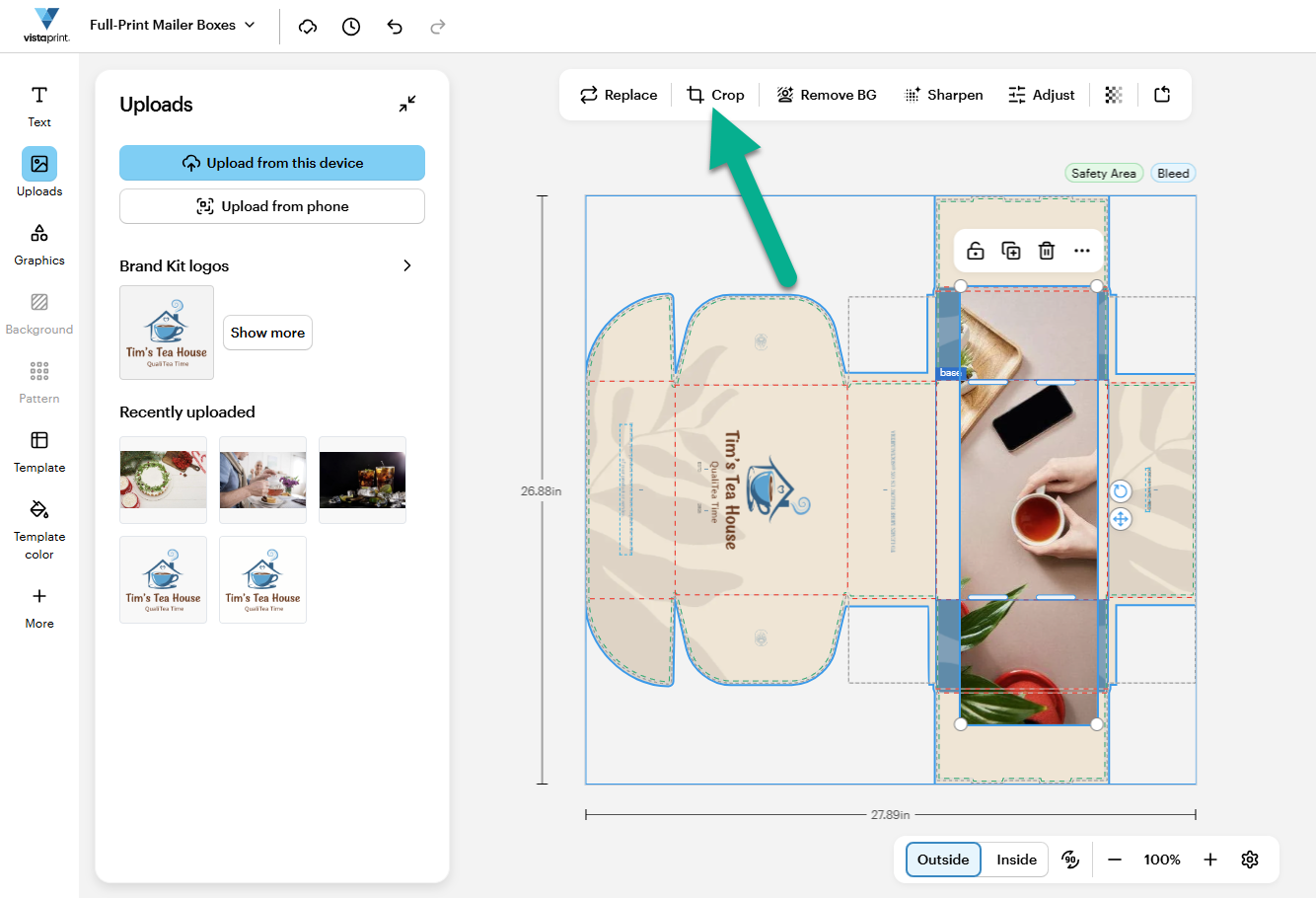
Knappen Beskär är markerad i det övre verktygsfältet i VistaPrints designredigerare.

Bildens proportioner låses automatiskt. Om du vill beskära bilden till ett annat format inaktiverar du alternativet Lås bildformat i menyn Beskär.
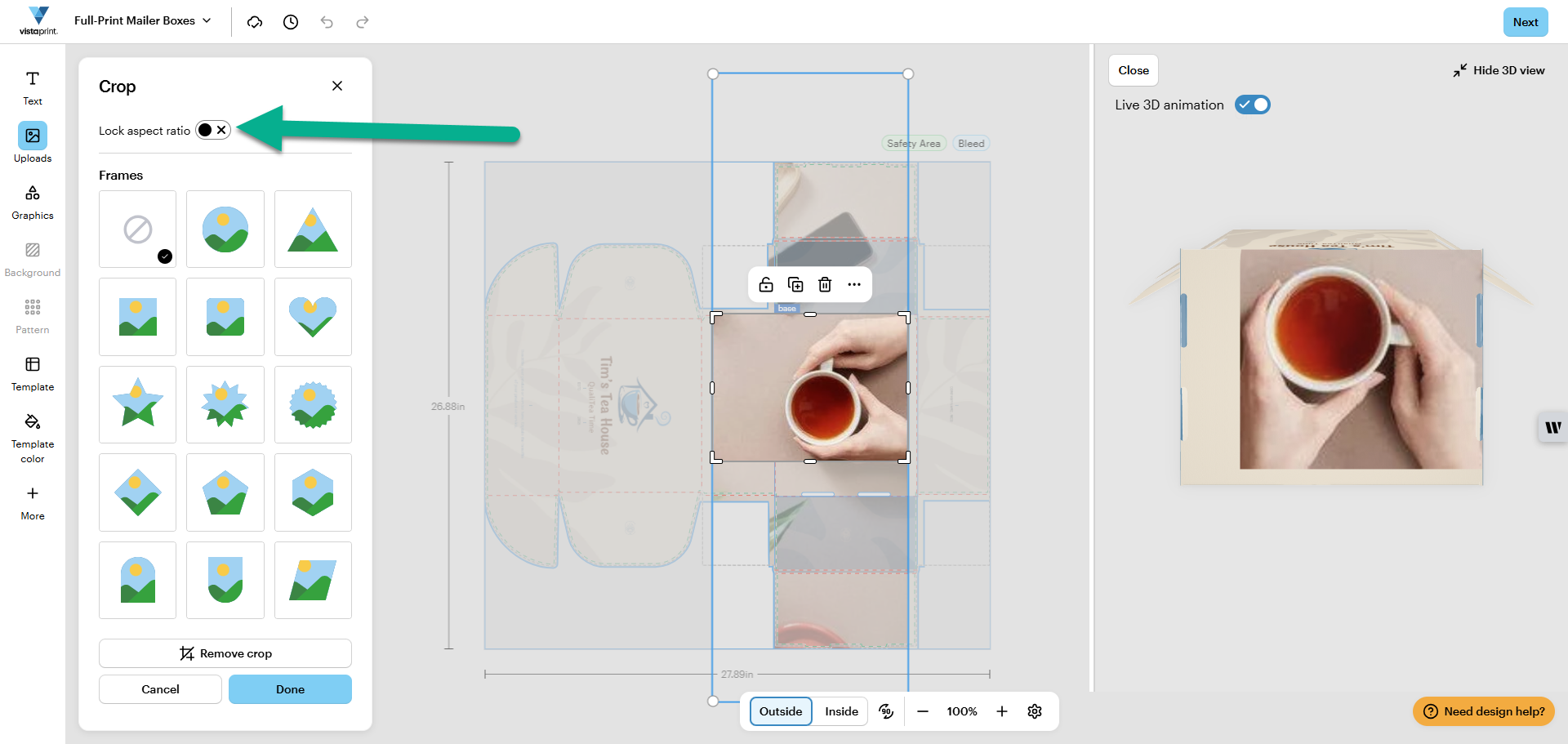
Sidomenyn Beskär visar ett reglage för Lås bildformat och ett urval av bildramar.
3

Ändra bildens storlek

Dra i hörnhandtagen för att ändra bildens storlek. Bildens proportioner är låsta, så du kan inte av misstag sträcka ut eller trycka ihop bilden.   
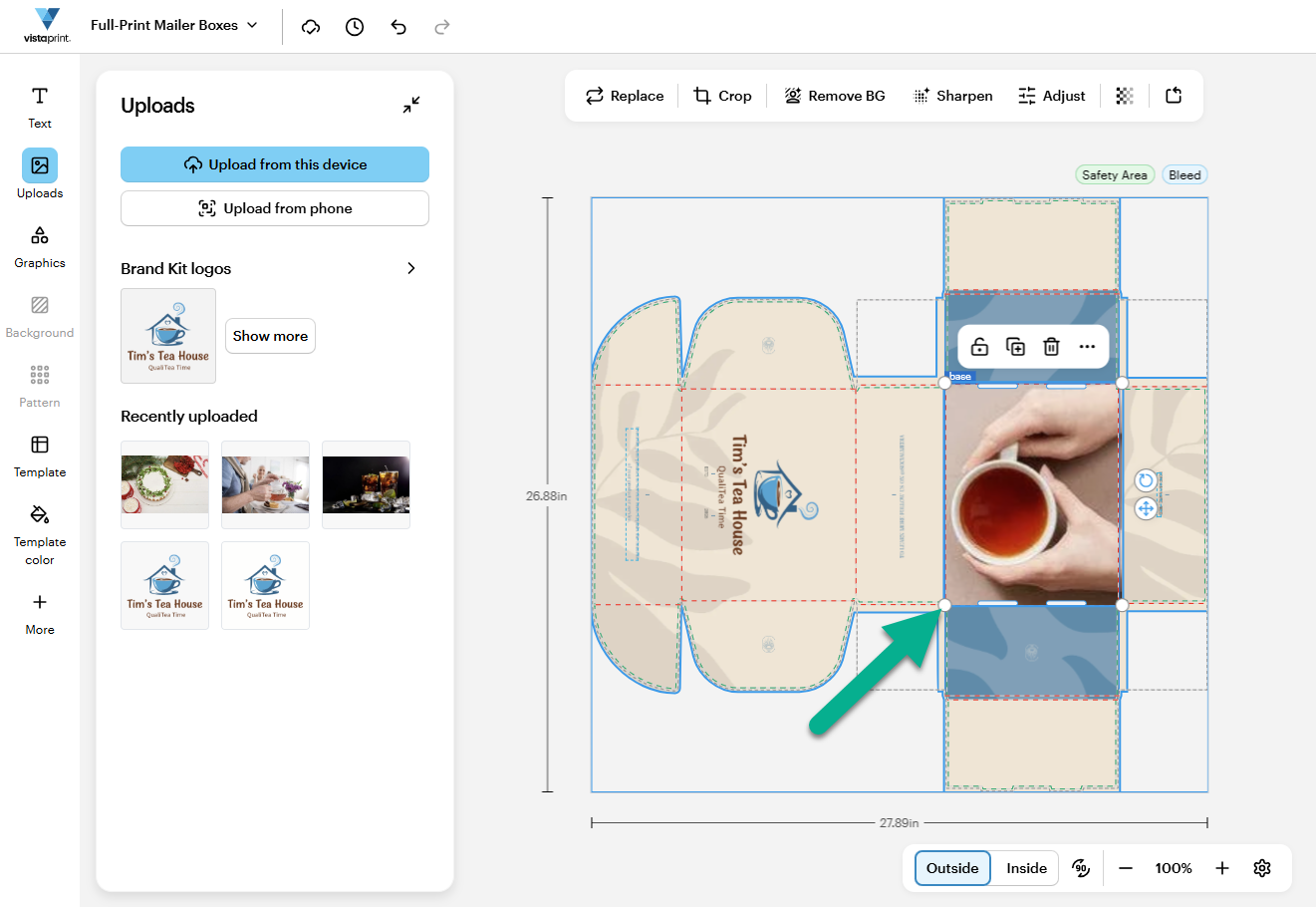
Ett hörnhandtag används för att göra en bild av en tekopp större eller mindre i mallen för brevpack.
4

Rotera

Om du vill rotera bilden väljer du det böjda pilhandtaget nära bilden för att snurra den. Rotationsvinkeln visas i grader när du roterar bilden. 
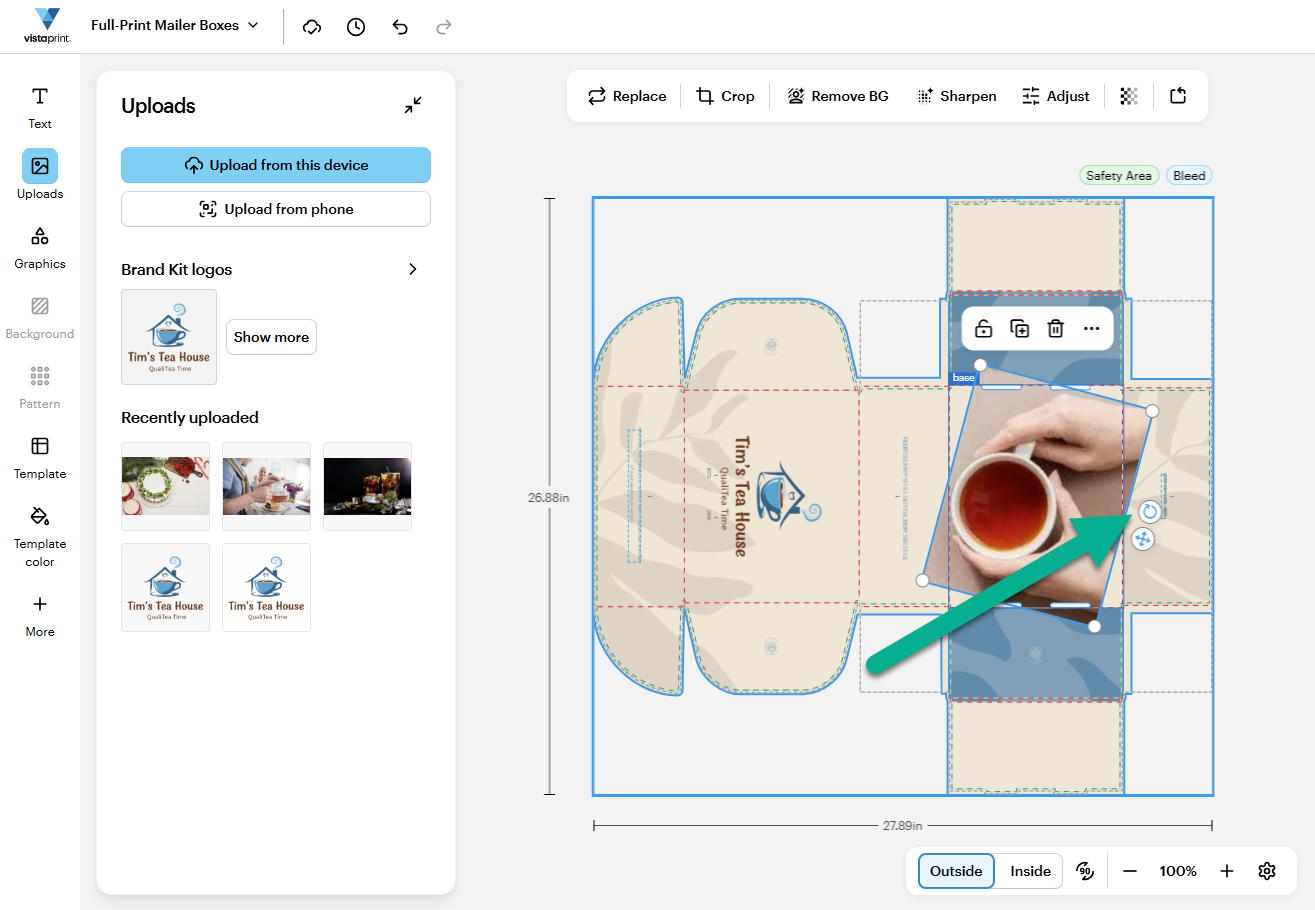
Rotationshandtaget används för att rotera en bild av en tekopp på brevpacket.
5

Byt plats

Flytta bilden genom att dra den till en ny plats på brevpacket.
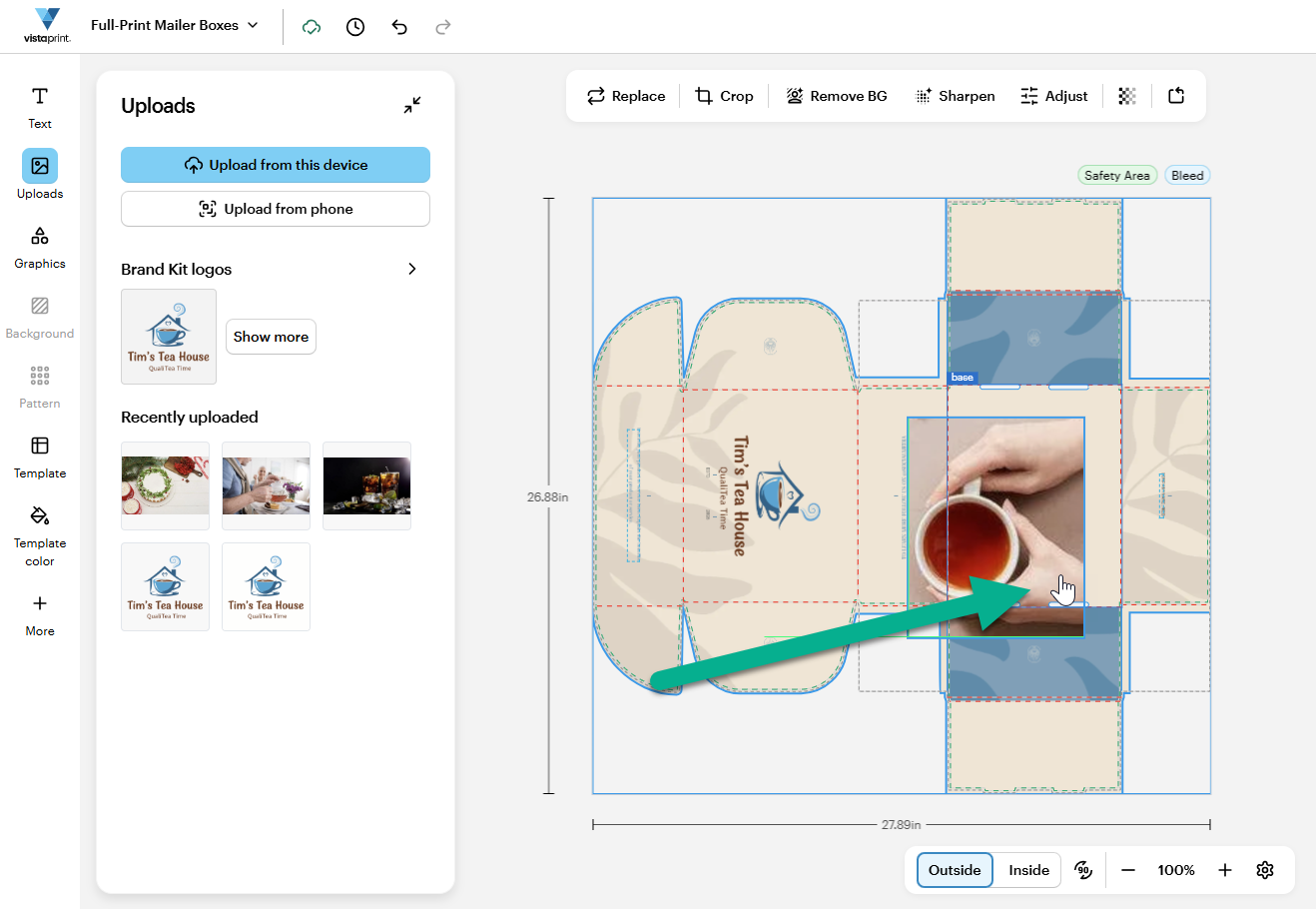
En bild dras till en ny position på layouten för brevpack.

Var den här artikeln till hjälp?
Läs mer om hur vi använder din feedback

Kontakta livekundsupport

Behöver du hjälp?

Contact Us
