
TillgänglighetHoppa till huvudinnehållet
Kan jag anpassa mitt klistermärkes bakgrundsfärg?
Senast uppdaterat 12 oktober 2026.
Guide
Ja, du kan anpassa ditt klistermärkes bakgrundsfärg på fliken Färg i den vänstra panelen. Välj en färg eller välj Ingen färg.

Steg för att ändra bakgrundsfärgen

1

Välj fliken Bakgrund

I det vänstra fönstret väljer du fliken Bakgrund för att ändra klistermärkets befintliga bakgrundsfärg. 
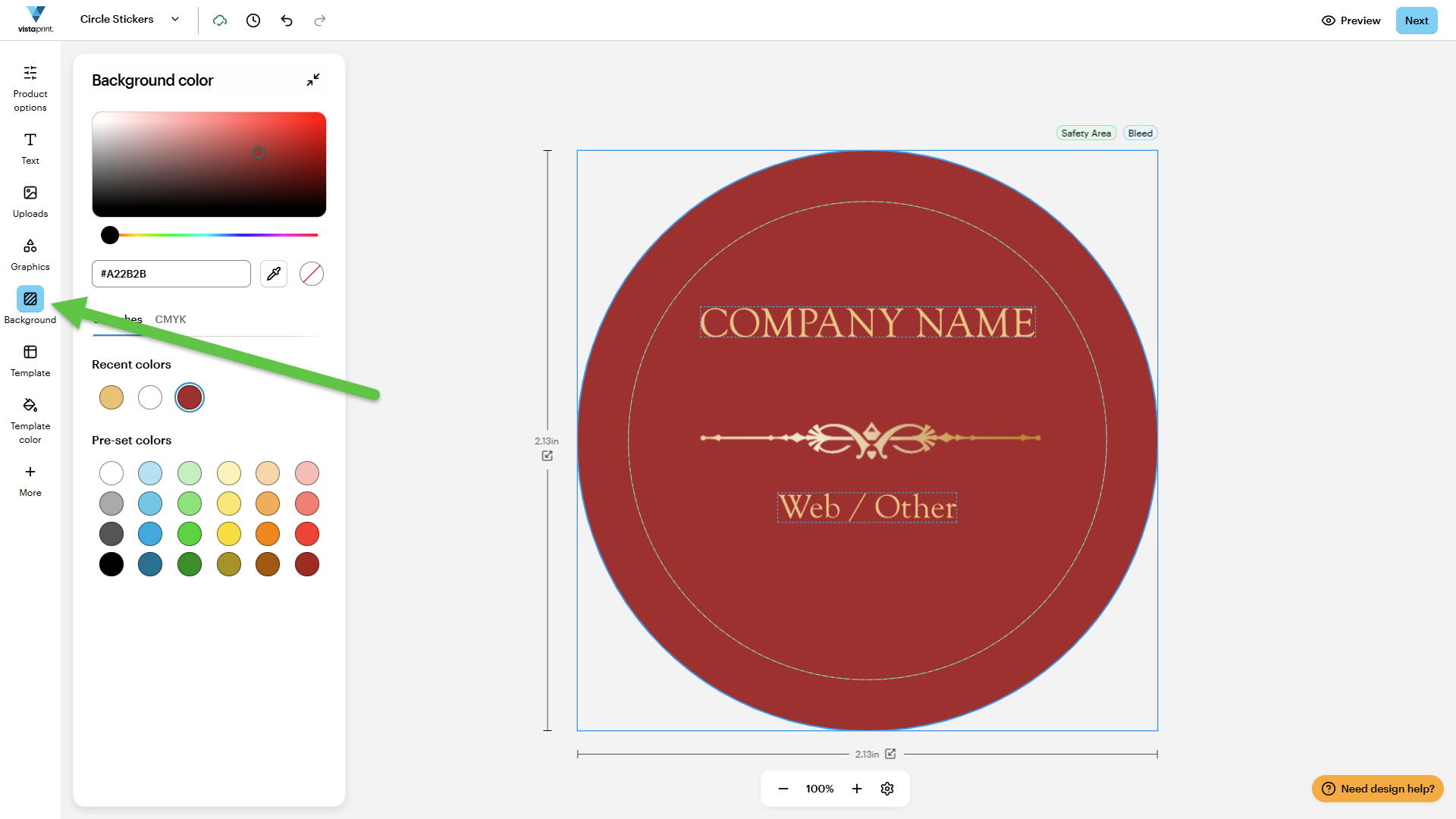
I VistaPrints designstudio visas ett klistermärke och en pil pekar på knappen Bakgrund i den vänstra panelen.
2

Välj färg

Välj en bakgrundsfärg från paletten med tillgängliga färger.
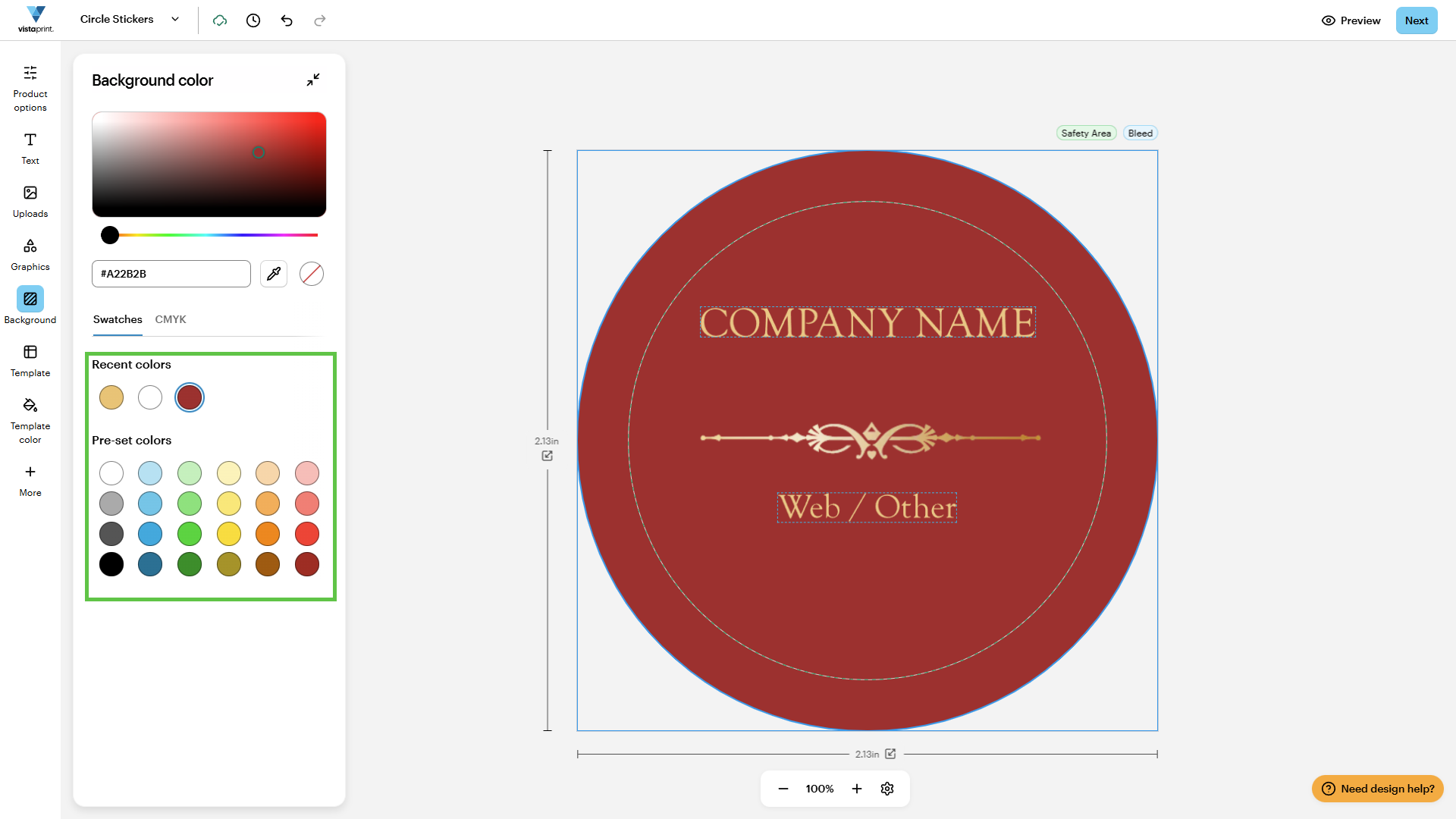
I VistaPrints designstudio visas ett klistermärke och både palettfärgerna och HEX-koden har markerats.
3

Använd färgpipetten

Välj en färg direkt från din design med verktyget Färgpipett.
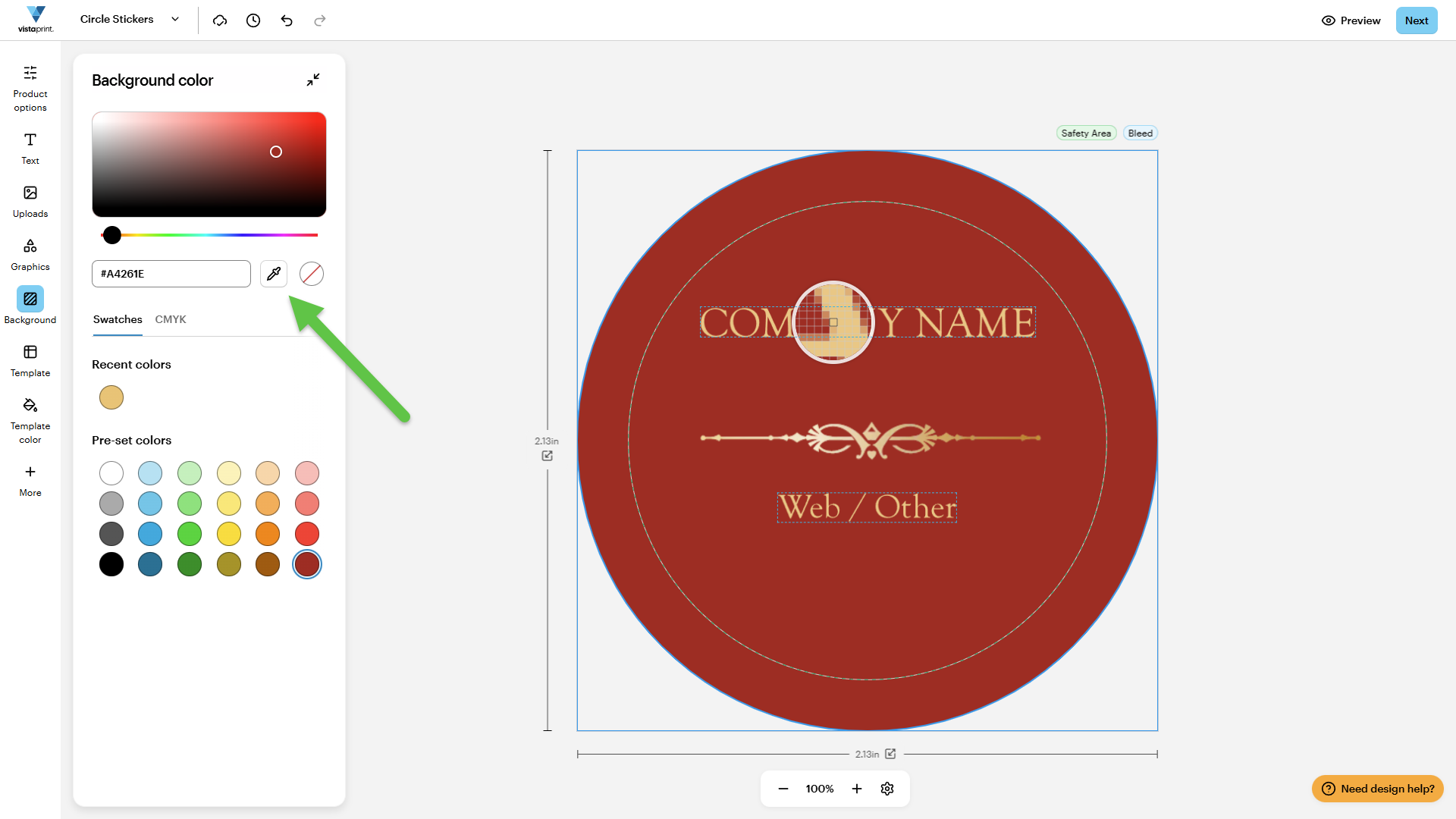
I VistaPrints designstudio visas ett klistermärke och en pil pekar på verktyget Färgpipett.
4

Ange en anpassad färg

Använd en anpassad färg genom att ange en HEX-kod eller justera CMYK-värdena.
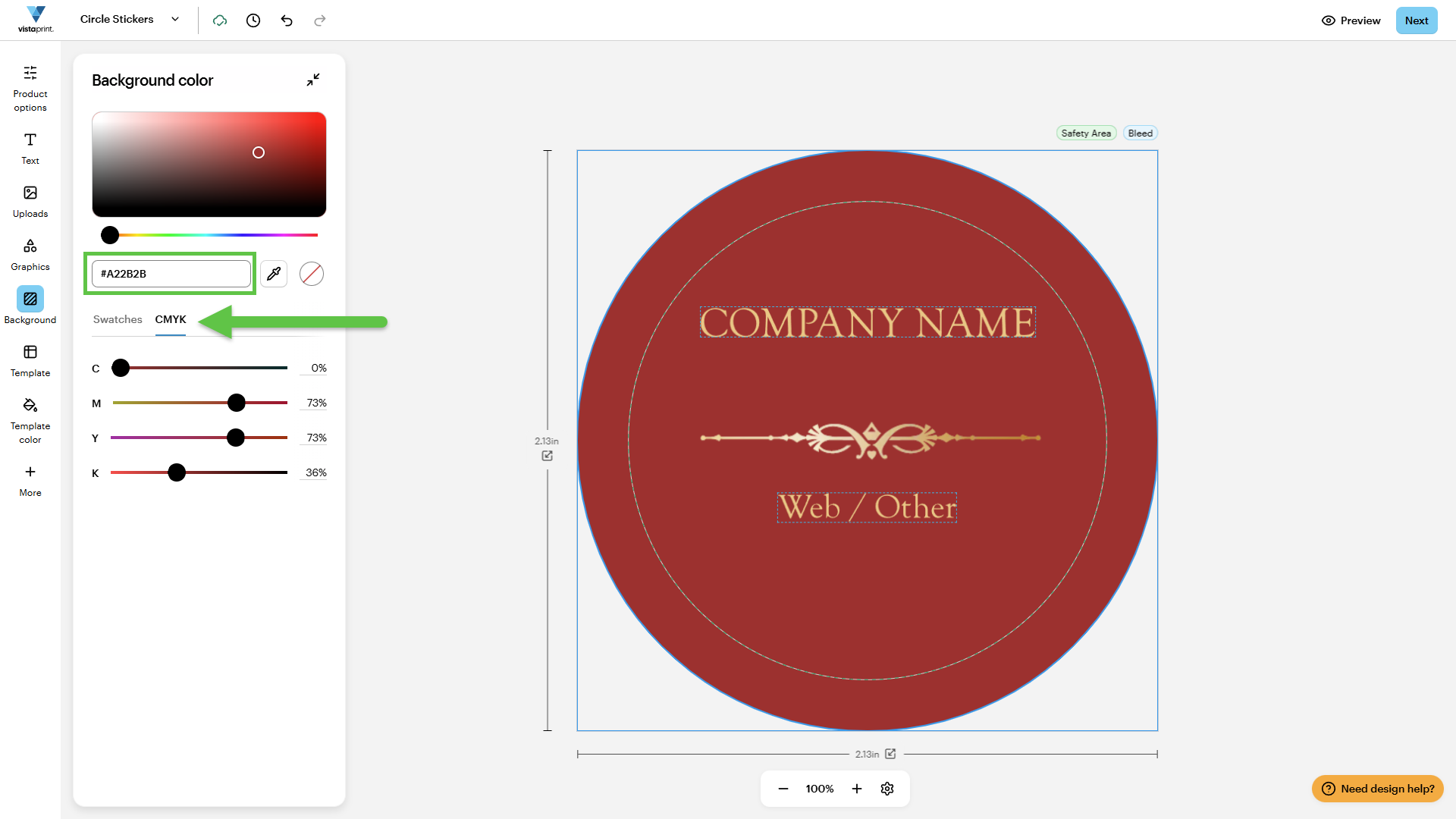
I VistaPrints designstudio visas ett klistermärke och en pil pekar på CMYK-knappen i den vänstra panelen.
5

Använd en transparent bakgrund

Välj Ingen färg (den vita cirkeln med en röd linje) för att ta bort bakgrunden.
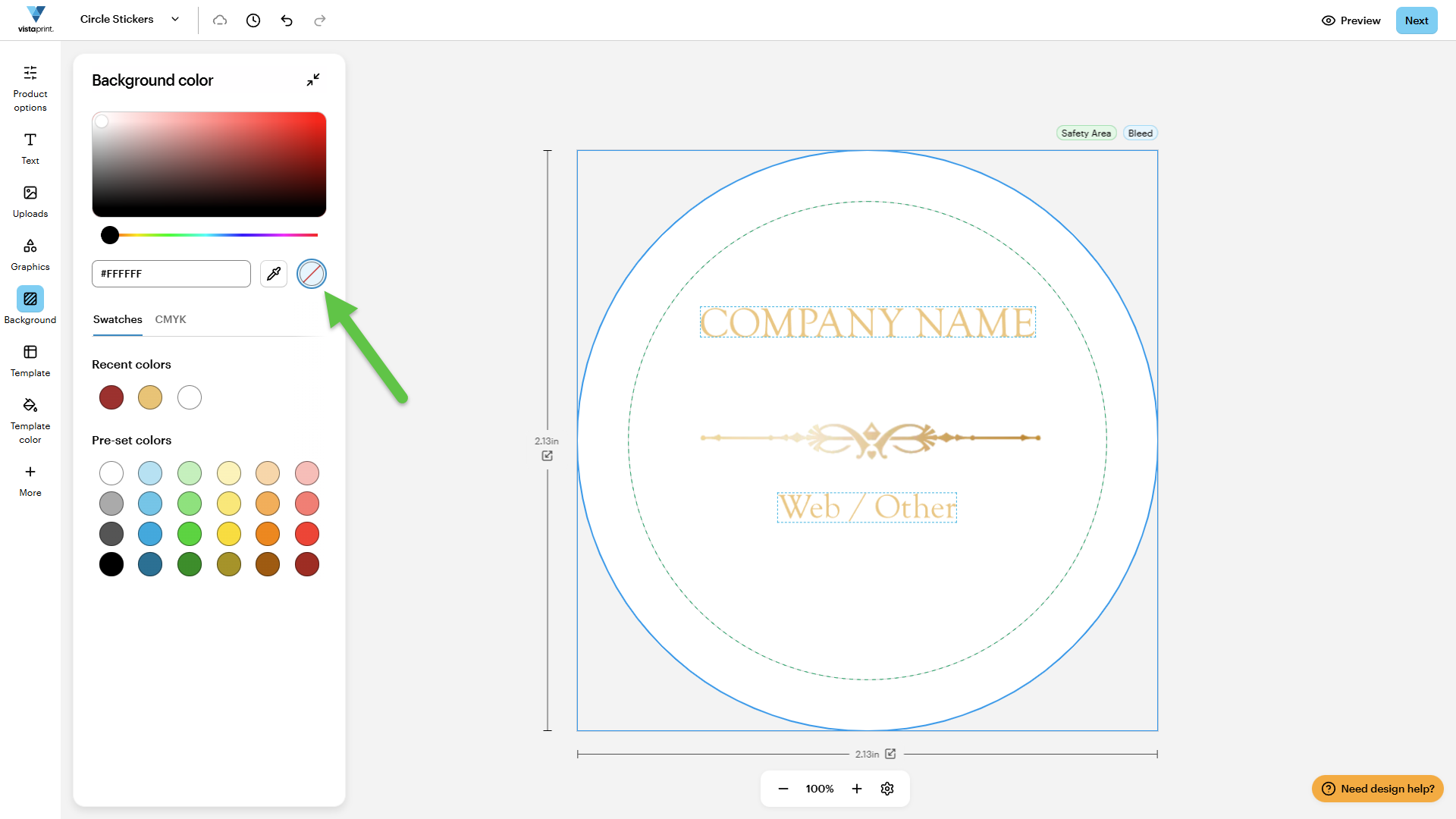
I VistaPrints designstudio visas ett klistermärke med vit bakgrund och en pil som pekar på knappen Ingen färg på fliken Bakgrund.

Var den här artikeln till hjälp?
Läs mer om hur vi använder din feedback

Kontakta livekundsupport

Behöver du hjälp?

Contact Us
